


Mit KUKURI geben Sie einer KI an einer Stelle vor, wie sie sprechen und arbeiten soll.
Eine Gruppe von Anweisungen wie „Zuerst das Ergebnis nennen“ oder „Vor Beginn einen Plan erstellen“ heißt bei KUKURI „KI-Regel“. Wenn Sie der KI eine solche Regel geben, müssen Sie dieselben Wünsche nicht jedes Mal neu eingeben. Sie können die Regel unverändert verwenden oder an Ihre Bedürfnisse anpassen.
ChatGPT, Claude und Gemini heißen auf dieser Seite „Chat-KIs“. Für eine Chat-KI kopieren Sie den Text der KI-Regel in die Einstellungen, in denen die KI dauerhaft geltende Anweisungen speichert. Claude Code, Codex und Antigravity heißen „KI-Agenten“. Für einen KI-Agenten laden Sie die KI-Regel als Datei herunter und legen sie in den Ordner, in dem die KI arbeiten soll.
Wählen Sie für ChatGPT, Claude oder Gemini „Mit einer Chat-KI verwenden“ und für Claude Code, Codex oder Antigravity „Mit einem KI-Agenten verwenden“.
Folgen Sie diesen Schritten, um eine KI-Regel in ChatGPT, Claude oder Gemini einzufügen.
Eine KI-Regel suchen
Sie können KI-Regeln auch ohne Anmeldung suchen und ihren Inhalt lesen. Die Aufforderung zur Anmeldung erscheint erst, wenn Sie eine Aktion zum Verwenden der Regel auswählen, etwa Kopieren oder Herunterladen.
Klicken Sie im Menü ganz oben auf „Suche“. Die Seite „KI-Regeln & Bausteine suchen“ wird geöffnet.
Prüfen Sie unter „Was suchen?“, ob „KI-Regeln finden“ ausgewählt ist. Geben Sie in das Suchfeld oben ein, was die KI tun soll, und klicken Sie auf „Suchen“ (zum Beispiel „Text überarbeiten“). Darunter erscheint eine Liste.
Wenn Sie nicht wissen, was Sie eingeben sollen, klicken Sie auf „Filtern (Zweck, Token-sparend, KI-Tags)“. Wählen Sie unter „Zweck“ die passende Aufgabe aus, etwa Schreiben, Programmieren oder Recherche. Beim ersten Mal können Sie „Token-sparend“ und „KI-Tags“ unverändert lassen. Klicken Sie zuletzt auf „Mit diesen Filtern suchen“.
Die KI-Regel öffnen
Die Liste enthält „KI-Regeln“ und „Bausteine“. Sehen Sie sich zuerst die KI-Regeln an. Eine KI-Regel ist ein fertiges Set, das Sie sofort verwenden können; ein Baustein ist eine kurze Anweisung, die Sie einer Regel hinzufügen können.
Klicken Sie auf die Karte der KI-Regel, die Sie ausprobieren möchten. Eine Seite mit dem vollständigen Inhalt wird geöffnet. Wenn die Regel nicht passt, kehren Sie mit der Zurück-Taste des Browsers zur Liste zurück.
Auf „In Arbeitsbereich kopieren“ klicken
Auf dieser Seite gibt es die beiden Schaltflächen „In Arbeitsbereich kopieren“ und „Herunterladen“. Für eine Chat-KI klicken Sie auf „In Arbeitsbereich kopieren“ („Herunterladen“ ist für die Verwendung als Datei gedacht).
Die ursprüngliche KI-Regel bleibt erhalten und Sie erhalten eine eigene Kopie.

Zum Arbeitsbereich wechseln
Nach dem Kopieren werden Sie automatisch zur Seite „Bearbeiten“ weitergeleitet. Diese Seite ist Ihr „Arbeitsbereich“, in dem Sie die KI-Regel anpassen können. Im Moment müssen Sie nichts ändern.
Auf „In Web-KI nutzen“ klicken
Oben im Arbeitsbereich sehen Sie „Herunterladen“, „In Web-KI nutzen“ und „Löschen“. Klicken Sie auf „In Web-KI nutzen“. Die Einfügeseite „In eine Web-KI einfügen“ wird geöffnet.

Die verwendete KI auswählen
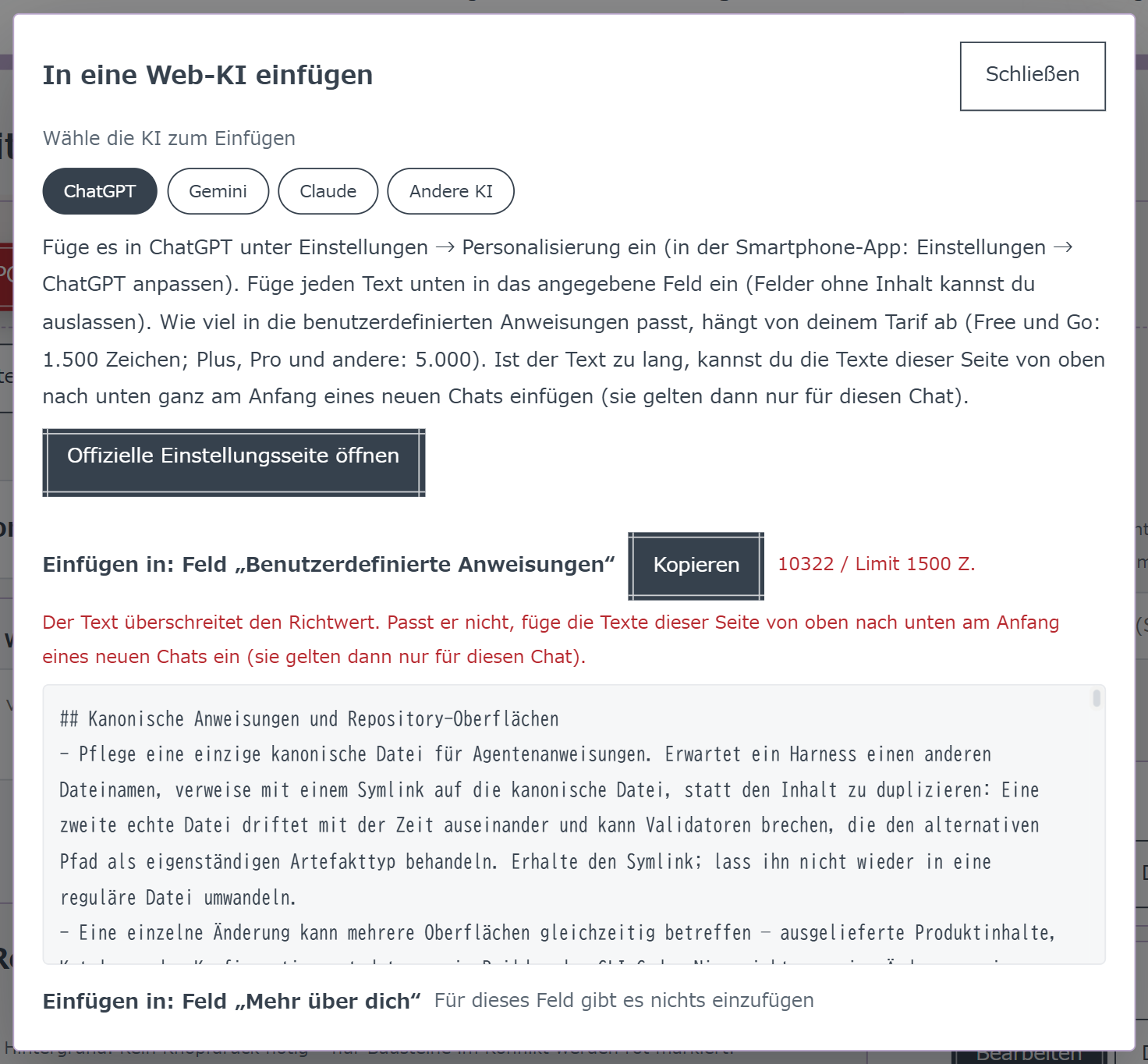
Klicken Sie unter „Wählen Sie die KI zum Einfügen“ auf die KI, die Sie verwenden. Danach werden der Einfügeort und die Schritte angezeigt.
Wenn „Offizielle Einstellungsseite öffnen“ angezeigt wird, öffnet ein Klick darauf die Einstellungen der KI in einem neuen Tab. Wenn die Schaltfläche fehlt, öffnen Sie die verwendete KI selbst.
Kopieren und in die KI-Einstellungen einfügen
Klicken Sie in der angezeigten Reihenfolge auf „Kopieren“ und fügen Sie den Text in das angegebene Feld der KI-Einstellungen ein (klicken Sie in das Feld, dann am PC mit der rechten Maustaste, oder halten Sie es am Smartphone gedrückt, und wählen Sie „Einfügen“). Speichern Sie anschließend die Einstellungen in der KI. Damit sind Sie fertig.
Als Nächstes: Eine KI-Regel suchen →
Folgen Sie diesen Schritten, damit Claude Code, Codex oder Antigravity eine KI-Regel aus einer Datei liest.
Claude Code, Codex und Antigravity arbeiten mit Dateien in einem Ordner auf Ihrem Computer. Den Ordner mit Texten, Bildern oder Code, an denen die KI arbeiten soll, nennen wir hier „Projektordner“.
Ein KI-Agent liest im Projektordner eine Datei mit einem festgelegten Namen und folgt den darin enthaltenen Anweisungen. Diese Dateinamen werden von folgenden Werkzeugen gelesen:
Sie können eine KUKURI-KI-Regel herunterladen und ohne inhaltliche Änderung als eine dieser Dateien verwenden. Wenn Ihr Werkzeug nicht aufgeführt ist, aber AGENTS.md liest, folgen Sie denselben Schritten.
Eine KI-Regel suchen
Sie können KI-Regeln auch ohne Anmeldung suchen und ihren Inhalt lesen. Die Aufforderung zur Anmeldung erscheint erst, wenn Sie eine Aktion zum Verwenden der Regel auswählen, etwa Kopieren oder Herunterladen.
Klicken Sie im Menü ganz oben auf „Suche“. Die Seite „KI-Regeln & Bausteine suchen“ wird geöffnet.
Prüfen Sie unter „Was suchen?“, ob „KI-Regeln finden“ ausgewählt ist. Geben Sie in das Suchfeld oben ein, was die KI tun soll, und klicken Sie auf „Suchen“ (zum Beispiel „Text überarbeiten“). Darunter erscheint eine Liste.
Wenn Sie nicht wissen, was Sie eingeben sollen, klicken Sie auf „Filtern (Zweck, Token-sparend, KI-Tags)“. Wählen Sie unter „Zweck“ die passende Aufgabe aus, etwa Schreiben, Programmieren oder Recherche. Beim ersten Mal können Sie „Token-sparend“ und „KI-Tags“ unverändert lassen. Klicken Sie zuletzt auf „Mit diesen Filtern suchen“.
Die KI-Regel öffnen
Die Liste enthält „KI-Regeln“ und „Bausteine“. Sehen Sie sich zuerst die KI-Regeln an. Eine KI-Regel ist ein fertiges Set, das Sie sofort verwenden können; ein Baustein ist eine kurze Anweisung, die Sie einer Regel hinzufügen können.
Klicken Sie auf die Karte der KI-Regel, die Sie ausprobieren möchten. Eine Seite mit dem vollständigen Inhalt wird geöffnet. Wenn die Regel nicht passt, kehren Sie mit der Zurück-Taste des Browsers zur Liste zurück.
Auf „Herunterladen“ klicken
Auf dieser Seite gibt es die beiden Schaltflächen „In Arbeitsbereich kopieren“ und „Herunterladen“. Um die Regel unverändert zu verwenden, klicken Sie auf „Herunterladen“ („In Arbeitsbereich kopieren“ ist zum vorherigen Anpassen gedacht).
Die KI-Regel in der aktuell angezeigten Sprache wird als AGENTS.md im Ordner „Downloads“ Ihres Computers gespeichert. Für eine andere Sprache klicken Sie zuerst oben rechts auf Ihr rundes Profilsymbol. Wählen Sie auf der Seite „Einstellungen“ unter „Anzeigesprache“ eine Sprache und klicken Sie auf „Speichern“. Kehren Sie danach zur KI-Regel zurück.
Die Datei in den Projektordner verschieben
Verschieben Sie AGENTS.md aus dem Ordner „Downloads“ in den Projektordner, in dem die KI arbeiten soll.
Werkzeuge wie Codex, die AGENTS.md lesen, können den Dateinamen unverändert verwenden. Benennen Sie die Datei für Claude Code in CLAUDE.md und für Antigravity in GEMINI.md um.
Den Ordner im KI-Agenten öffnen
Öffnen Sie den Projektordner in Claude Code, Codex oder Antigravity. Die KI liest die Datei und folgt ihrem Inhalt. Wenn das Werkzeug bereits geöffnet war, schließen Sie es und öffnen Sie es erneut.
Die KI-Regel öffnen und auf „In Arbeitsbereich kopieren“ klicken
Öffnen Sie mit den obigen Schritten 1 und 2 eine KI-Regel und klicken Sie auf „In Arbeitsbereich kopieren“. Das Original bleibt erhalten, Sie erhalten eine eigene Kopie und werden automatisch zur Seite „Bearbeiten“ weitergeleitet. Diese Seite ist der „Arbeitsbereich“, in dem Sie die Regel anpassen können.
Im Arbeitsbereich anpassen
Eine KI-Regel besteht aus „Bausteinen“ (kurzen Anweisungen). Sie können den Text bearbeiten, nicht benötigte Bausteine entfernen und die Reihenfolge ändern.
Um einen Baustein hinzuzufügen, stellen Sie auf der Suchseite „Was suchen?“ auf „Bausteine finden“. Öffnen Sie den Baustein und klicken Sie auf „+ Zu diesen KI-Regeln hinzufügen“. Die Schaltfläche ändert sich zu „✓ Zu diesen KI-Regeln hinzugefügt“. Klicken Sie danach im Menü ganz oben auf „Bearbeiten“, um zum Arbeitsbereich zurückzukehren.
Die Markierungen „Konflikt“ und „Kleiner Hinweis“ prüfen
Wenn zwei Anweisungen schwer gleichzeitig einzuhalten sind, erhält der Baustein eine dieser Markierungen. Lesen Sie die Erklärung und entfernen Sie den nicht benötigten Baustein oder ändern Sie den Text.
Auf „Herunterladen“ klicken und Format sowie Sprache wählen
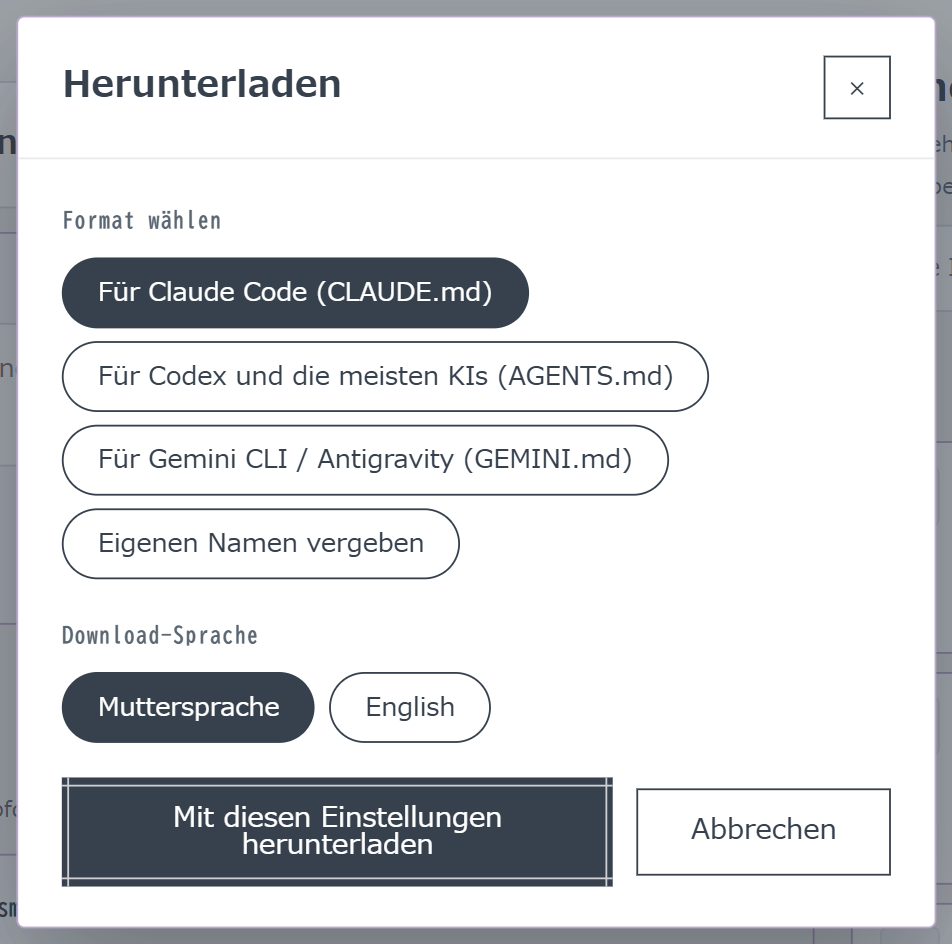
Klicken Sie oben im Arbeitsbereich auf „Herunterladen“. Eine Seite zur Auswahl von Format und Sprache wird geöffnet.
Wählen Sie unter „Format wählen“ das passende Format für Ihr Werkzeug: Für Claude Code (CLAUDE.md), Für Codex und die meisten KIs (AGENTS.md) oder Für Gemini CLI / Antigravity (GEMINI.md). Klicken Sie nur dann auf „Eigenen Namen vergeben“ und geben Sie einen Namen ein, wenn Ihr Werkzeug einen anderen Dateinamen verlangt.
Wählen Sie unter „Download-Sprache“ die Option „Muttersprache“, um den gespeicherten Text beizubehalten, oder „English“ für englische Versionen offizieller Bausteine. Selbst geschriebene oder bearbeitete Texte werden nicht übersetzt.
Klicken Sie auf „Mit diesen Einstellungen herunterladen“. Die Datei wird im Ordner „Downloads“ Ihres Computers gespeichert.
Die Datei in den Projektordner verschieben
Verschieben Sie die Datei aus dem Ordner „Downloads“ in den Projektordner, in dem die KI arbeiten soll.
Den Ordner im KI-Agenten öffnen
Öffnen Sie den Projektordner in Claude Code, Codex oder Antigravity. Die KI liest die Datei und folgt ihrem Inhalt. Wenn das Werkzeug bereits geöffnet war, schließen Sie es und öffnen Sie es erneut.
Als Nächstes: Eine KI-Regel suchen →