


KUKURI le ayuda a dar a una IA un conjunto de instrucciones sobre cómo quiere que hable y trabaje.
KUKURI llama «regla de IA» a un conjunto de instrucciones como «Responder primero con la conclusión» o «Hacer un plan antes de empezar». Al entregarle una de estas reglas a una IA, ya no tiene que escribir las mismas peticiones cada vez. Puede usar la regla tal cual o ajustarla a sus necesidades.
En esta página llamamos «IA de chat» a ChatGPT, Claude y Gemini. Para usar una regla con una IA de chat, copie su texto y péguelo en la configuración donde la IA guarda las instrucciones que debe seguir siempre. Llamamos «agentes de IA» a Claude Code, Codex y Antigravity. Para usar una regla con un agente de IA, descárguela como archivo y colóquela en la carpeta en la que quiere que trabaje la IA.
Elija «Usar con una IA de chat» para ChatGPT, Claude o Gemini, y «Usar con un agente de IA» para Claude Code, Codex o Antigravity.
Siga estos pasos para pegar una regla de IA en ChatGPT, Claude o Gemini.
Buscar una regla de IA
Puede buscar reglas de IA y leer su contenido sin iniciar sesión. El aviso para iniciar sesión solo aparece cuando pulsa una acción para usar la regla, como copiarla o descargarla.
Pulse «Buscar» en el menú de la parte superior. Se abrirá la pantalla «Buscar reglas de IA y piezas».
En «Qué buscar», compruebe que esté seleccionado «Buscar reglas de IA». En el campo de búsqueda de la parte superior, escriba lo que quiere que haga la IA y pulse «Buscar» (por ejemplo, «corregir texto»). La lista aparecerá debajo.
Si no sabe qué escribir, pulse «Filtrar (uso, ahorro de tokens, etiquetas IA)». En «Uso» (el tipo de trabajo que quiere pedir a la IA, como redacción, programación o investigación), elija la opción más cercana. La primera vez puede dejar «Ahorro de tokens» y «etiquetas IA» como están. Por último, pulse «Buscar con estos filtros».
Abrir la regla de IA
La lista contiene «reglas de IA» y «piezas». Empiece por las reglas de IA. Una regla es un conjunto terminado que puede usar tal cual; una pieza es una instrucción pequeña que puede añadir a una regla.
Pulse el recuadro de la regla de IA que quiera probar. Se abrirá una pantalla con todo su contenido. Si no le convence, use el botón «Atrás» del navegador para volver a la lista.
Pulse «Copiar al espacio de trabajo»
Esta pantalla tiene dos botones: «Copiar al espacio de trabajo» y «Descargar». Para una IA de chat, pulse «Copiar al espacio de trabajo» («Descargar» sirve para usar la regla como archivo).
La regla original se conserva y obtiene una copia propia.

Ir a la pantalla del espacio de trabajo
Cuando termine la copia, irá automáticamente a la pantalla «Editar». Esta pantalla es el «espacio de trabajo», donde puede adaptar la regla de IA a sus necesidades. Por ahora no hace falta cambiar nada.
Pulse «Usar en IA web»
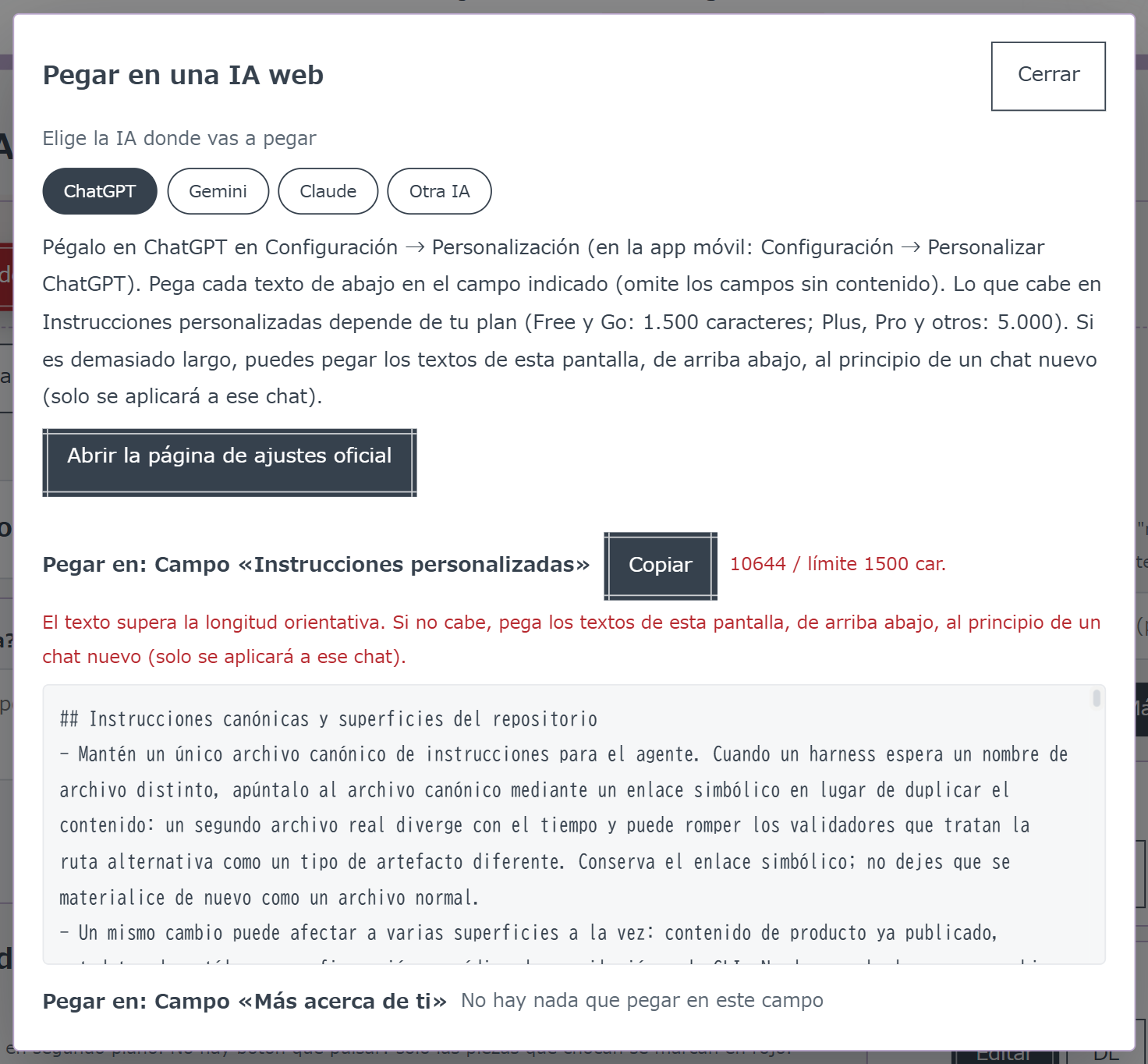
Cerca de la parte superior del espacio de trabajo verá «Descargar», «Usar en IA web» y «Eliminar». Pulse «Usar en IA web». Se abrirá una pantalla para pegar llamada «Pegar en una IA web».

Elegir la IA que usa
Debajo de «Elija la IA donde va a pegar», pulse la IA que usa. Aparecerán el lugar donde debe pegar y los pasos necesarios.
Si aparece «Abrir la página de ajustes oficial», púlselo para abrir la configuración de esa IA en una pestaña nueva. Si no aparece el botón, abra usted mismo esa IA.
Copiar y pegar en la configuración de la IA
Pulse «Copiar» en el orden indicado y pegue el texto en el campo señalado de la configuración de la IA (pulse el campo; en una computadora haga clic con el botón derecho y en un teléfono mantenga pulsado; después elija «Pegar»). Cuando termine, guarde la configuración en esa IA. Ya está.
Siguiente paso: Buscar una regla de IA →
Siga estos pasos para que Claude Code, Codex o Antigravity lean una regla de IA desde un archivo.
Claude Code, Codex y Antigravity trabajan leyendo archivos de una carpeta de su computadora. En esta página llamamos «carpeta del proyecto» a la carpeta que contiene el texto, las imágenes o el código con los que quiere que trabaje la IA.
Un agente de IA lee un archivo con un nombre determinado dentro de la carpeta del proyecto y sigue sus instrucciones. Estos son los nombres de archivo y las herramientas que los leen:
Puede descargar una regla de IA de KUKURI y usarla como uno de estos archivos sin cambiar su contenido. Si su herramienta no aparece en la lista pero lee AGENTS.md, siga los mismos pasos.
Buscar una regla de IA
Puede buscar reglas de IA y leer su contenido sin iniciar sesión. El aviso para iniciar sesión solo aparece cuando pulsa una acción para usar la regla, como copiarla o descargarla.
Pulse «Buscar» en el menú de la parte superior. Se abrirá la pantalla «Buscar reglas de IA y piezas».
En «Qué buscar», compruebe que esté seleccionado «Buscar reglas de IA». En el campo de búsqueda de la parte superior, escriba lo que quiere que haga la IA y pulse «Buscar» (por ejemplo, «corregir texto»). La lista aparecerá debajo.
Si no sabe qué escribir, pulse «Filtrar (uso, ahorro de tokens, etiquetas IA)». En «Uso» (el tipo de trabajo que quiere pedir a la IA, como redacción, programación o investigación), elija la opción más cercana. La primera vez puede dejar «Ahorro de tokens» y «etiquetas IA» como están. Por último, pulse «Buscar con estos filtros».
Abrir la regla de IA
La lista contiene «reglas de IA» y «piezas». Empiece por las reglas de IA. Una regla es un conjunto terminado que puede usar tal cual; una pieza es una instrucción pequeña que puede añadir a una regla.
Pulse el recuadro de la regla de IA que quiera probar. Se abrirá una pantalla con todo su contenido. Si no le convence, use el botón «Atrás» del navegador para volver a la lista.
Pulse «Descargar»
Esta pantalla tiene dos botones: «Copiar al espacio de trabajo» y «Descargar». Para usar la regla tal cual, pulse «Descargar» («Copiar al espacio de trabajo» sirve para ajustarla antes).
La regla de IA en el idioma que está viendo se guarda con el nombre AGENTS.md en la carpeta «Descargas» de su computadora. Si quiere otro idioma, pulse primero su icono redondo de perfil arriba a la derecha. En la pantalla «Ajustes», elija un idioma en «Idioma de visualización» y pulse «Guardar». Después vuelva a la pantalla de la regla de IA.
Mover el archivo a la carpeta del proyecto
Mueva AGENTS.md desde la carpeta «Descargas» a la carpeta del proyecto en la que quiere que trabaje la IA.
Las herramientas que leen AGENTS.md, como Codex, pueden usar ese nombre. Para Claude Code, cambie el nombre a CLAUDE.md; para Antigravity, cámbielo a GEMINI.md.
Abrir esa carpeta en el agente de IA
Abra la carpeta del proyecto en Claude Code, Codex o Antigravity. La IA leerá el archivo y seguirá su contenido. Si la herramienta ya estaba abierta, ciérrela y vuelva a abrirla.
Abra la regla de IA y pulse «Copiar al espacio de trabajo»
Abra una regla de IA con los pasos 1 y 2 anteriores y pulse «Copiar al espacio de trabajo». La original se conserva, obtiene una copia propia y pasa automáticamente a la pantalla «Editar». Esta pantalla es el «espacio de trabajo», donde puede adaptar la regla a sus necesidades.
Ajustarla en el espacio de trabajo
Una regla de IA combina varias «piezas» (instrucciones pequeñas). Puede editar el texto, quitar las piezas que no necesite y cambiar el orden.
Para añadir una pieza, cambie «Qué buscar» en la pantalla de búsqueda a «Buscar piezas». Abra la pieza y pulse «+ Añadir a estas reglas de IA». El botón cambiará a «✓ Añadido a estas reglas de IA». Cuando termine, pulse «Editar» en el menú de la parte superior para volver al espacio de trabajo.
Revisar las marcas «En conflicto» y «Aviso leve»
Cuando dos instrucciones son difíciles de seguir al mismo tiempo, la pieza recibe una de estas marcas. Lea la explicación y elimine la pieza que no necesite o corrija el texto.
Pulse «Descargar» y elija el formato y el idioma
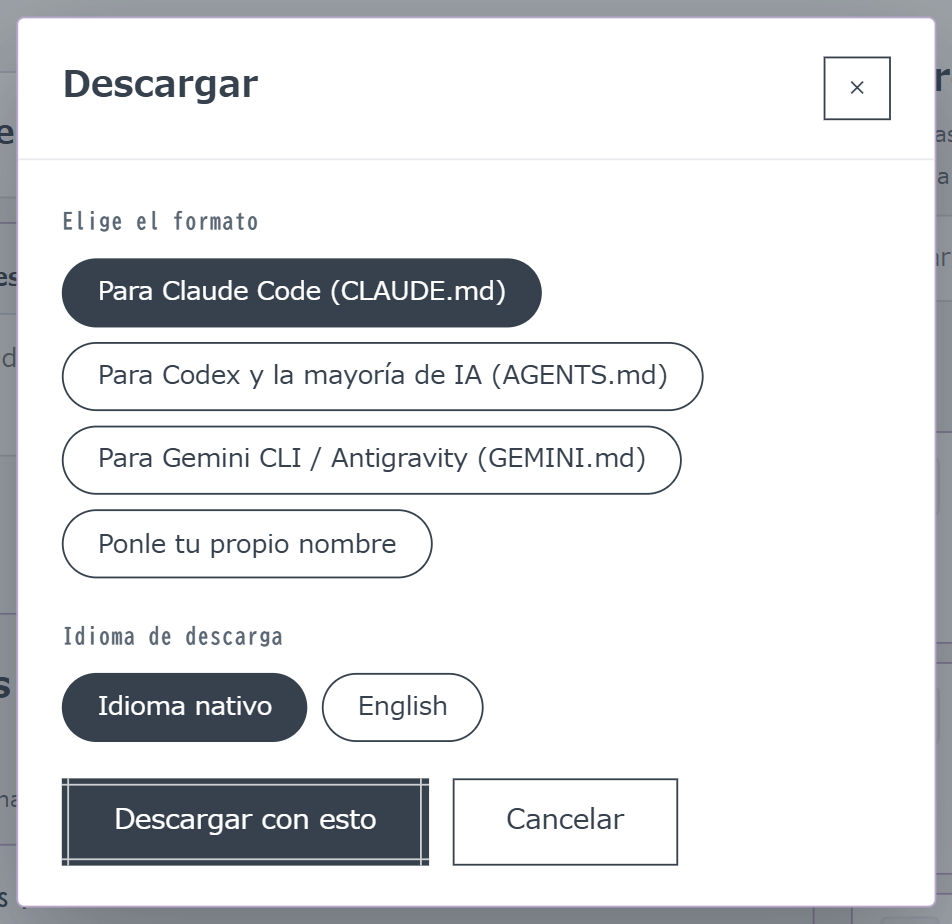
Pulse «Descargar» cerca de la parte superior del espacio de trabajo. Se abrirá una pantalla para elegir el formato y el idioma.
En «Elija el formato», elija el formato de su herramienta: Para Claude Code (CLAUDE.md), Para Codex y la mayoría de IA (AGENTS.md) o Para Gemini CLI / Antigravity (GEMINI.md). Pulse «Nombre personalizado» y escriba un nombre solo si su herramienta pide un nombre de archivo diferente.
En «Idioma de descarga», seleccione «Idioma nativo» para conservar el texto guardado, o «English» para usar las versiones en inglés de las piezas oficiales. Los textos que escriba o edite no se traducen.
Pulse «Descargar con esto». El archivo se guardará en la carpeta «Descargas» de su computadora.
Mover el archivo a la carpeta del proyecto
Mueva el archivo desde la carpeta «Descargas» a la carpeta del proyecto en la que quiere que trabaje la IA.
Abrir esa carpeta en el agente de IA
Abra la carpeta del proyecto en Claude Code, Codex o Antigravity. La IA leerá el archivo y seguirá su contenido. Si la herramienta ya estaba abierta, ciérrela y vuelva a abrirla.
Siguiente paso: Buscar una regla de IA →