


KUKURI vous aide à donner à une IA un ensemble d'instructions sur la façon dont vous voulez qu'elle parle et travaille.
KUKURI appelle « règle d'IA » un ensemble d'instructions comme « Donnez d'abord la conclusion » ou « Faites un plan avant de commencer ». Une fois cette règle donnée à l'IA, vous n'avez plus besoin de répéter les mêmes demandes à chaque fois. Vous pouvez l'utiliser telle quelle ou l'adapter à vos besoins.
Dans cette page, ChatGPT, Claude et Gemini sont appelés « IA de chat ». Pour utiliser une règle avec une IA de chat, copiez son texte et collez-le dans les paramètres où l'IA conserve les instructions qu'elle doit toujours suivre. Claude Code, Codex et Antigravity sont appelés « agents IA ». Pour utiliser une règle avec un agent IA, téléchargez-la sous forme de fichier et placez-la dans le dossier où l'IA doit travailler.
Choisissez « Utiliser avec une IA de chat » pour ChatGPT, Claude ou Gemini, et « Utiliser avec un agent IA » pour Claude Code, Codex ou Antigravity.
Suivez ces étapes pour coller une règle d'IA dans ChatGPT, Claude ou Gemini.
Trouver une règle d'IA
Vous pouvez rechercher des règles d'IA et lire leur contenu sans vous connecter. L'invitation à vous connecter n'apparaît que lorsque vous choisissez une action pour utiliser la règle, comme la copier ou la télécharger.
Cliquez sur « Recherche » dans le menu tout en haut de l'écran. La page « Rechercher règles d'IA et blocs » s'ouvre.
Dans « Que chercher », vérifiez que « Trouver des règles d'IA » est sélectionné. Dans le champ de recherche en haut, saisissez ce que l'IA doit faire, puis cliquez sur « Rechercher » (par exemple « corriger un texte »). Une liste apparaît en dessous.
Si vous ne savez pas quoi saisir, cliquez sur « Filtrer (usage, économie de tokens, tags IA) ». Dans « Usage » (le type de tâche à confier à l'IA, comme la rédaction, la programmation ou la recherche), choisissez l'option la plus proche. La première fois, vous pouvez laisser « Économie de tokens » et « tags IA » tels quels. Enfin, cliquez sur « Rechercher avec ces filtres ».
Ouvrir la règle d'IA
La liste contient des « règles d'IA » et des « blocs ». Commencez par les règles d'IA. Une règle est un ensemble prêt à l'emploi ; un bloc est une petite instruction que vous pouvez ajouter à une règle.
Cliquez sur le cadre de la règle d'IA que vous voulez essayer. Une page contenant tout le texte s'ouvre. Si elle ne vous convient pas, utilisez le bouton « Retour » du navigateur pour revenir à la liste.
Cliquez sur « Copier vers l'espace de travail »
Cette page comporte deux boutons : « Copier vers l'espace de travail » et « Télécharger ». Pour une IA de chat, cliquez sur « Copier vers l'espace de travail » (« Télécharger » sert à utiliser la règle sous forme de fichier).
La règle d'IA d'origine reste intacte et vous obtenez votre propre copie.

Passer à l'espace de travail
Une fois la copie terminée, vous accédez automatiquement à la page « Modifier ». Cette page est l'« espace de travail », où vous pouvez adapter la règle d'IA à vos besoins. Vous n'avez rien à modifier pour le moment.
Cliquez sur « Utiliser dans l'IA web »
En haut de l'espace de travail, vous voyez « Télécharger », « Utiliser dans l'IA web » et « Supprimer ». Cliquez sur « Utiliser dans l'IA web ». La page de collage « Coller dans une IA web » s'ouvre.

Choisir l'IA utilisée
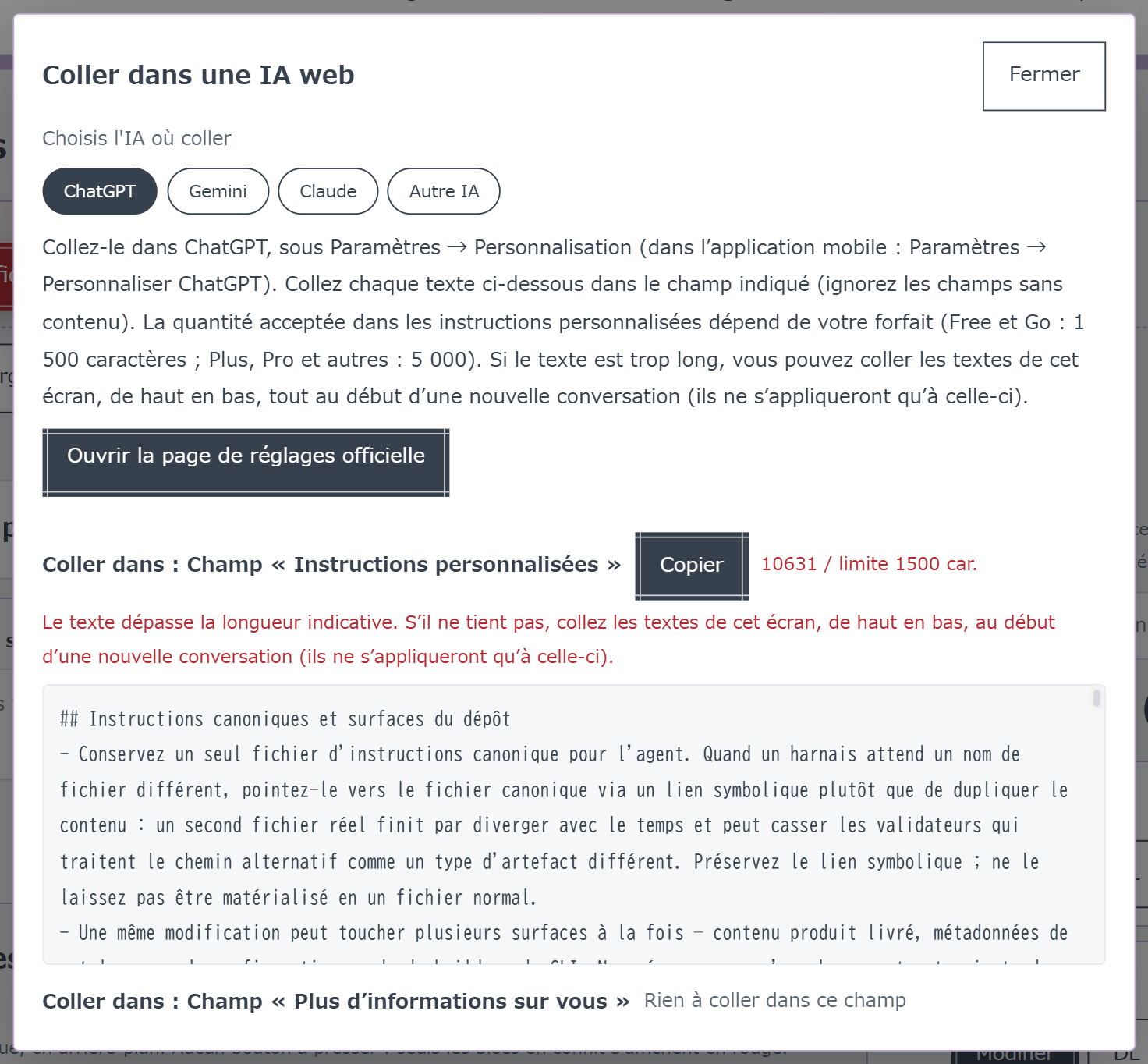
Sous « Choisissez l'IA où coller », cliquez sur l'IA que vous utilisez. L'emplacement où coller le texte et les étapes à suivre s'affichent.
Si « Ouvrir la page de réglages officielle » apparaît, cliquez dessus pour ouvrir les paramètres de cette IA dans un nouvel onglet. Si le bouton n'apparaît pas, ouvrez vous-même l'IA utilisée.
Copier et coller dans les paramètres de l'IA
Cliquez sur « Copier » dans l'ordre indiqué, puis collez le texte dans le champ désigné des paramètres de l'IA (cliquez dans le champ, puis faites un clic droit sur ordinateur ou un appui long sur téléphone et choisissez « Coller »). Après avoir tout collé, enregistrez les paramètres dans cette IA. C'est terminé.
Étape suivante : Trouver une règle d'IA →
Suivez ces étapes pour que Claude Code, Codex ou Antigravity lise une règle d'IA depuis un fichier.
Claude Code, Codex et Antigravity travaillent en lisant les fichiers d'un dossier de votre ordinateur. Dans cette page, le dossier contenant le texte, les images ou le code sur lesquels l'IA doit travailler est appelé « dossier du projet ».
Un agent IA lit dans le dossier du projet un fichier portant un nom précis et suit les instructions qu'il contient. Voici les noms des fichiers et les outils qui les lisent :
Vous pouvez télécharger une règle d'IA KUKURI et l'utiliser comme l'un de ces fichiers sans en modifier le contenu. Si votre outil n'est pas indiqué mais lit AGENTS.md, suivez les mêmes étapes.
Trouver une règle d'IA
Vous pouvez rechercher des règles d'IA et lire leur contenu sans vous connecter. L'invitation à vous connecter n'apparaît que lorsque vous choisissez une action pour utiliser la règle, comme la copier ou la télécharger.
Cliquez sur « Recherche » dans le menu tout en haut de l'écran. La page « Rechercher règles d'IA et blocs » s'ouvre.
Dans « Que chercher », vérifiez que « Trouver des règles d'IA » est sélectionné. Dans le champ de recherche en haut, saisissez ce que l'IA doit faire, puis cliquez sur « Rechercher » (par exemple « corriger un texte »). Une liste apparaît en dessous.
Si vous ne savez pas quoi saisir, cliquez sur « Filtrer (usage, économie de tokens, tags IA) ». Dans « Usage » (le type de tâche à confier à l'IA, comme la rédaction, la programmation ou la recherche), choisissez l'option la plus proche. La première fois, vous pouvez laisser « Économie de tokens » et « tags IA » tels quels. Enfin, cliquez sur « Rechercher avec ces filtres ».
Ouvrir la règle d'IA
La liste contient des « règles d'IA » et des « blocs ». Commencez par les règles d'IA. Une règle est un ensemble prêt à l'emploi ; un bloc est une petite instruction que vous pouvez ajouter à une règle.
Cliquez sur le cadre de la règle d'IA que vous voulez essayer. Une page contenant tout le texte s'ouvre. Si elle ne vous convient pas, utilisez le bouton « Retour » du navigateur pour revenir à la liste.
Cliquez sur « Télécharger »
Cette page comporte deux boutons : « Copier vers l'espace de travail » et « Télécharger ». Pour utiliser la règle telle quelle, cliquez sur « Télécharger » (« Copier vers l'espace de travail » sert à la modifier d'abord).
La règle d'IA dans la langue affichée est enregistrée sous le nom AGENTS.md dans le dossier « Téléchargements » de votre ordinateur. Pour choisir une autre langue, cliquez d'abord sur votre icône de profil ronde en haut à droite. Sur la page « Paramètres », choisissez une langue sous « Langue d'affichage » et cliquez sur « Enregistrer ». Revenez ensuite à la page de la règle d'IA.
Déplacer le fichier dans le dossier du projet
Déplacez AGENTS.md du dossier « Téléchargements » vers le dossier du projet dans lequel l'IA doit travailler.
Les outils qui lisent AGENTS.md, comme Codex, peuvent utiliser ce nom tel quel. Pour Claude Code, renommez le fichier CLAUDE.md ; pour Antigravity, renommez-le GEMINI.md.
Ouvrir ce dossier dans l'agent IA
Ouvrez le dossier du projet dans Claude Code, Codex ou Antigravity. L'IA lit le fichier et suit son contenu. Si l'outil était déjà ouvert, fermez-le puis rouvrez-le.
Ouvrez la règle d'IA et cliquez sur « Copier vers l'espace de travail »
Ouvrez une règle d'IA avec les étapes 1 et 2 ci-dessus, puis cliquez sur « Copier vers l'espace de travail ». L'original est conservé, vous obtenez votre propre copie et accédez automatiquement à la page « Modifier ». Cette page est l'« espace de travail », où vous pouvez adapter la règle à vos besoins.
La modifier dans l'espace de travail
Une règle d'IA est composée de « blocs » (de petites instructions). Vous pouvez modifier le texte, retirer les blocs inutiles et changer leur ordre.
Pour ajouter un bloc, choisissez « Trouver des blocs » dans « Que chercher » sur la page de recherche. Ouvrez le bloc et cliquez sur « + Ajouter à ces règles d'IA ». Le bouton devient « ✓ Ajouté à ces règles d'IA ». Quand vous avez terminé, cliquez sur « Modifier » dans le menu tout en haut pour revenir à l'espace de travail.
Vérifier les marques « En conflit » et « À surveiller »
Lorsque deux instructions sont difficiles à suivre en même temps, l'une de ces marques apparaît sur le bloc. Lisez l'explication, puis retirez le bloc inutile ou corrigez le texte.
Cliquez sur « Télécharger » et choisissez le format et la langue
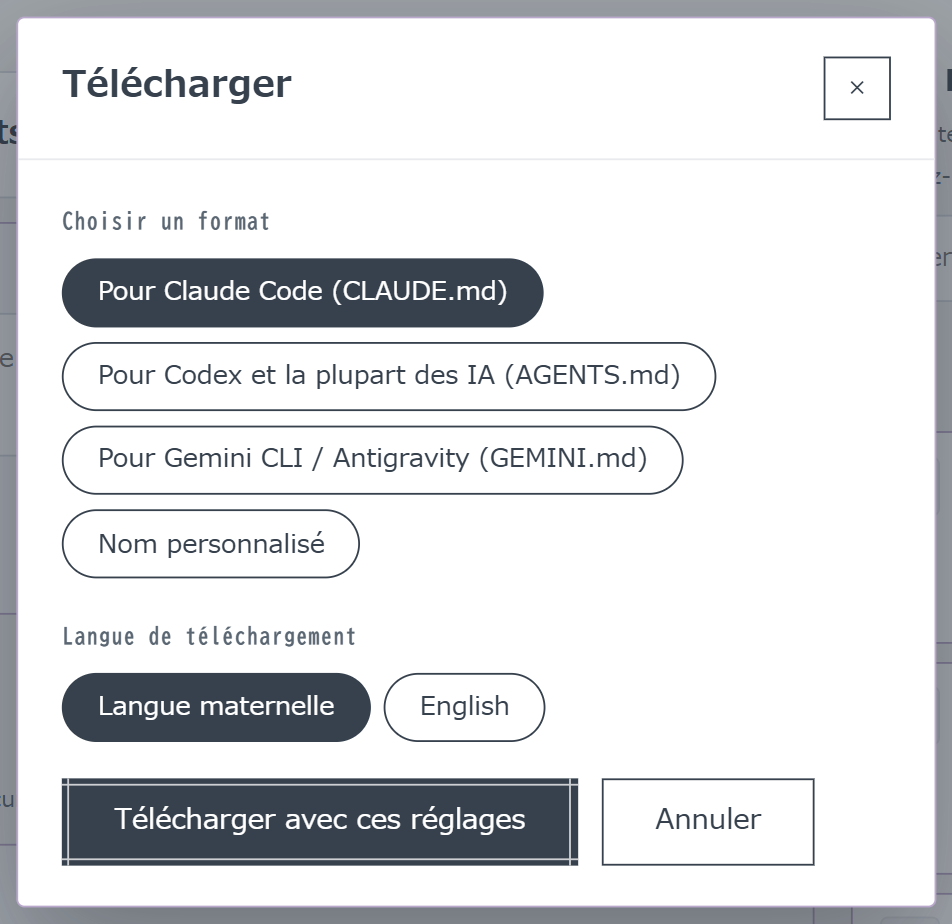
Cliquez sur « Télécharger » en haut de l'espace de travail. Une page permettant de choisir le format et la langue s'ouvre.
Sous « Choisir un format », choisissez le format de votre outil : Pour Claude Code (CLAUDE.md), Pour Codex et la plupart des IA (AGENTS.md) ou Pour Gemini CLI / Antigravity (GEMINI.md). Cliquez sur « Nom personnalisé » et saisissez un nom uniquement si votre outil demande un autre nom de fichier.
Dans « Langue de téléchargement », choisissez « Langue maternelle » pour conserver le texte enregistré, ou « English » pour utiliser les versions anglaises des blocs officiels. Les textes que vous écrivez ou modifiez ne sont pas traduits.
Cliquez sur « Télécharger avec ces réglages ». Le fichier est enregistré dans le dossier « Téléchargements » de votre ordinateur.
Déplacer le fichier dans le dossier du projet
Déplacez le fichier du dossier « Téléchargements » vers le dossier du projet dans lequel l'IA doit travailler.
Ouvrir ce dossier dans l'agent IA
Ouvrez le dossier du projet dans Claude Code, Codex ou Antigravity. L'IA lit le fichier et suit son contenu. Si l'outil était déjà ouvert, fermez-le puis rouvrez-le.
Étape suivante : Trouver une règle d'IA →