


KUKURIは、AIに守ってほしい話し方や作業の進め方をまとめて渡すためのサービスです。
たとえば「結論から答えてください」「作業の前に計画を立ててください」のような指示のまとまりを、KUKURIでは「AIルール」と呼びます。AIルールを渡しておくと、毎回同じお願いを打ち込まなくてすみます。AIルールは、そのまま使うことも、自分に合う内容に直して使うこともできます。
ChatGPT・Claude・Gemini を、このページでは「チャットAI」と呼びます。チャットAIには、AIルールの文章をコピーして、AIにいつも守ってほしい指示を保存する「設定画面」に貼ります。Claude Code・Codex・Antigravity を、このページでは「AIエージェント」と呼びます。AIエージェントには、AIルールをファイルでダウンロードして、AIに作業させたいフォルダに入れます。
ChatGPT・Claude・Gemini で使う方は「チャットAIで使う」を、Claude Code・Codex・Antigravity で使う方は「AIエージェントで使う」を選んでください。
ChatGPT・Claude・Gemini に、AIルールを貼り付けるまでの手順です。
AIルールを探す
ログインしていなくても、このままAIルールを探して中身を読めます。コピーやダウンロードなど、AIルールを使う操作を押した時にログインの案内が出ます。
画面の一番上のメニューから「検索」を押します。「AIルール・パーツを探す」画面に移ります。
「探す対象」で「AIルールを探す」が選ばれていることを確認します。画面上の検索欄に、AIにしてほしいことを入れて「検索」を押します(例:「文章 修正」)。下に一覧が出ます。
何を入れればよいか迷ったら、「条件でしぼる(用途・省エネ・AIタグ)」を押します。「用途」(AIに頼む仕事の種類。文章作成・プログラム・調査など)から近いものを選びます。「省エネ」と「AIタグ」は、初めての時はそのままで大丈夫です。最後に「この条件で探す」を押します。
AIルールを開く
一覧には「AIルール」と「パーツ」があります。まずは「AIルール」を見てください。AIルールはそのまま使える完成品、パーツはAIルールに足せる小さな指示です。
使ってみたいAIルールの枠の中を押します。中身を全部読める画面に移ります。合わなければ、ブラウザの「戻る」で一覧に戻ります。
「作業台にコピー」を押す
この画面には「作業台にコピー」と「ダウンロード」の2つのボタンがあります。チャットAIで使う時は「作業台にコピー」です(「ダウンロード」はファイルで使う時)。
押すと、元のAIルールはそのまま残り、自分専用のコピーができます。

作業台の画面に移る
コピーが終わると、「編集」画面に自動で移ります。この画面が「作業台」で、AIルールを自分用に直す場所です。今は何も直さなくて大丈夫です。
「ウェブAIで使う」を押す
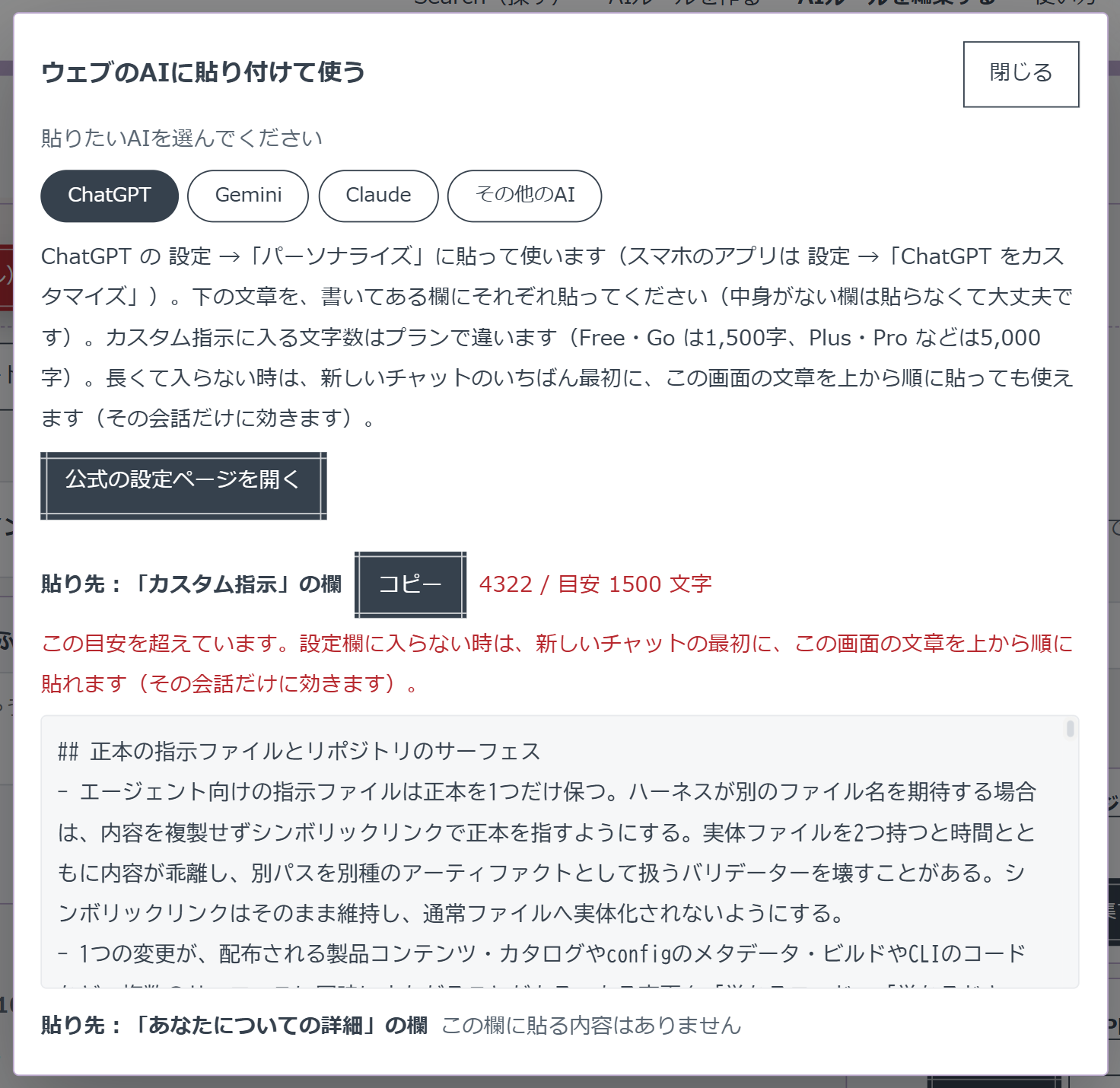
作業台の上のほうに「ダウンロード」「ウェブAIで使う」「削除」が並んでいます。「ウェブAIで使う」を押します。「ウェブのAIに貼り付けて使う」という貼り付け用の画面が開きます。

貼りたいAIを選ぶ
「貼りたいAIを選んでください」の下から、使っているAIを押します。貼る場所と手順が表示されます。
「公式の設定ページを開く」が出ていれば、押すとそのAIの設定画面が新しいタブで開きます。出ていなければ、使っているAIを自分で開いてください。
コピーして、AIの設定画面に貼る
表示された順に「コピー」を押し、AIの設定画面の案内された欄に貼ります(欄を押して、パソコンは右クリック、スマホは長押しで「貼り付け」)。貼り終えたら、AI側で保存して完了です。
次は、AIルールを探す →
Claude Code・Codex・Antigravity に、AIルールをファイルで読み込ませるまでの手順です。
Claude Code・Codex・Antigravity は、パソコンのフォルダにあるファイルを読んで作業します。AIに作業させたい文章・画像・プログラムを入れているフォルダを、このページでは「プロジェクトのフォルダ」と呼びます。
AIエージェントは、プロジェクトのフォルダにある決まった名前のファイルを読み、その指示のとおりに動きます。ファイルの名前と、それを読むツールは次のとおりです。
KUKURIのAIルールは、このファイルとしてそのまま使えます。上に無いツールでも、AGENTS.md を読むツールなら同じ手順でダウンロードして使えます。
AIルールを探す
ログインしていなくても、このままAIルールを探して中身を読めます。コピーやダウンロードなど、AIルールを使う操作を押した時にログインの案内が出ます。
画面の一番上のメニューから「検索」を押します。「AIルール・パーツを探す」画面に移ります。
「探す対象」で「AIルールを探す」が選ばれていることを確認します。画面上の検索欄に、AIにしてほしいことを入れて「検索」を押します(例:「文章 修正」)。下に一覧が出ます。
何を入れればよいか迷ったら、「条件でしぼる(用途・省エネ・AIタグ)」を押します。「用途」(AIに頼む仕事の種類。文章作成・プログラム・調査など)から近いものを選びます。「省エネ」と「AIタグ」は、初めての時はそのままで大丈夫です。最後に「この条件で探す」を押します。
AIルールを開く
一覧には「AIルール」と「パーツ」があります。まずは「AIルール」を見てください。AIルールはそのまま使える完成品、パーツはAIルールに足せる小さな指示です。
使ってみたいAIルールの枠の中を押します。中身を全部読める画面に移ります。合わなければ、ブラウザの「戻る」で一覧に戻ります。
「ダウンロード」を押す
この画面には「作業台にコピー」と「ダウンロード」の2つのボタンがあります。そのまま使う時は「ダウンロード」です(「作業台にコピー」は直してから使う時)。
押すと、いま表示している言語のAIルールが、AGENTS.md という名前でパソコンの「ダウンロード」フォルダに保存されます。別の言語にしたい時は、先に画面右上の丸い自分のアイコンを押します。「設定」の「表示言語」で言語を選び、「保存」を押してから、AIルールの画面に戻ってください。
ファイルをプロジェクトのフォルダに移す
「ダウンロード」フォルダの AGENTS.md を、AIに作業させたいプロジェクトのフォルダに移します。
Codex など AGENTS.md を読むツールは、そのままの名前で使えます。Claude Code は CLAUDE.md に、Antigravity は GEMINI.md に名前を変えてください。
AIエージェントでそのフォルダを開く
Claude Code・Codex・Antigravity で、プロジェクトのフォルダを開きます。AIがファイルを読み、その内容に従って作業します。すでに開いていた時は、いったん閉じて開き直してください。
AIルールを開いて、「作業台にコピー」を押す
上の手順1・2でAIルールを開き、「作業台にコピー」を押します。元を残したまま自分専用のコピーができ、「編集」画面に自動で移ります。この画面が「作業台」で、AIルールを自分用に直す場所です。
作業台で直す
AIルールは「パーツ」(小さな指示)の組み合わせです。文章を直す、いらないパーツを外す、順番を変える、ができます。
パーツを足す時は、探す画面の「探す対象」で「パーツを探す」に切り替えます。パーツを開いて「+ このAIルールに入れる」を押すと、ボタンが「✓ このAIルールに入れた」に変わります。終わったら、画面の一番上のメニューの「編集」を押して作業台に戻ります。
「矛盾あり」「軽い注意」の印を確認する
2つの指示を同時に守りにくいと、パーツにこの印がつきます。表示された説明を読み、いらないパーツを外すか、文章を直してください。
「ダウンロード」を押して、形式と言語を選ぶ
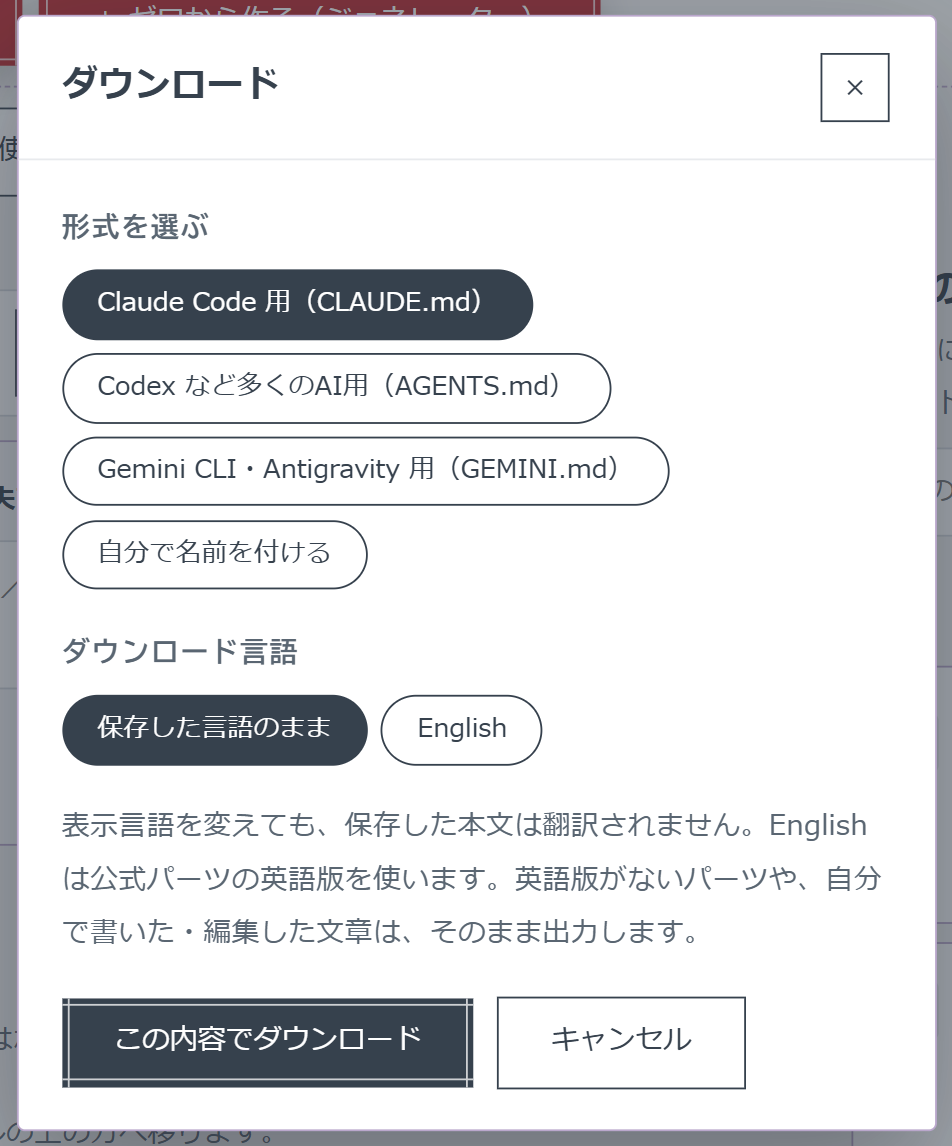
作業台の上のほうの「ダウンロード」を押すと、形式と言語を選ぶ画面が開きます。
「形式を選ぶ」で、使うツールに合わせて Claude Code 用(CLAUDE.md)・Codex など多くのAI用(AGENTS.md)・Gemini CLI・Antigravity 用(GEMINI.md) のどれかを押します。ツールから別の名前を指定されている時だけ、「自分で名前を付ける」を押して入力します。
「ダウンロード言語」で、保存した本文のまま使うなら「保存した言語のまま」、公式パーツの英語版を使うなら English を選びます。自分で書いた・編集した文章は翻訳されません。
「この内容でダウンロード」を押すと、パソコンの「ダウンロード」フォルダに保存されます。
ファイルをプロジェクトのフォルダに移す
「ダウンロード」フォルダのファイルを、AIに作業させたいプロジェクトのフォルダに移します。
AIエージェントでそのフォルダを開く
Claude Code・Codex・Antigravity で、プロジェクトのフォルダを開きます。AIがファイルを読み、その内容に従って作業します。すでに開いていた時は、いったん閉じて開き直してください。
次は、AIルールを探す →