


KUKURI는 AI가 따라야 할 말투와 작업 방식을 한데 모아 전달할 수 있는 서비스예요.
KUKURI에서는 ‘결론부터 답해 주세요’, ‘시작하기 전에 계획을 세워 주세요’ 같은 지시의 묶음을 ‘AI 규칙’이라고 해요. AI에 규칙을 한 번 전달하면 같은 요청을 매번 다시 입력하지 않아도 돼요. 규칙을 그대로 사용하거나 나에게 맞게 고쳐서 사용할 수 있어요.
이 페이지에서는 ChatGPT·Claude·Gemini를 ‘채팅 AI’라고 해요. 채팅 AI에서는 AI 규칙의 글을 복사해, AI가 항상 따라야 할 지시를 저장하는 설정 화면에 붙여 넣어요. Claude Code·Codex·Antigravity는 ‘AI 에이전트’라고 해요. AI 에이전트에서는 AI 규칙을 파일로 다운로드해 AI가 작업할 폴더에 넣어요.
ChatGPT·Claude·Gemini에서 사용하려면 ‘채팅 AI에서 사용하기’를, Claude Code·Codex·Antigravity에서 사용하려면 ‘AI 에이전트에서 사용하기’를 선택하세요.
다음 순서대로 AI 규칙을 ChatGPT·Claude·Gemini에 붙여 넣으세요.
AI 규칙 찾기
로그인하지 않아도 AI 규칙을 찾고 내용을 읽을 수 있어요. 복사나 다운로드처럼 AI 규칙을 사용하는 작업을 누를 때만 로그인 안내가 나타나요.
화면 맨 위 메뉴에서 ‘검색’를 누르세요. ‘AI 규칙·파츠 검색’ 화면이 열려요.
‘검색 대상’에서 ‘AI 규칙 찾기’가 선택되어 있는지 확인하세요. 화면 위쪽의 검색 칸에 AI가 해 줬으면 하는 일을 입력하고 ‘검색’을 누르세요(예: ‘글 다듬기’). 아래에 목록이 나타나요.
무엇을 입력할지 모르겠다면 ‘조건으로 좁히기(용도·토큰 절약·AI 태그)’를 누르세요. ‘용도’에서 글쓰기·프로그래밍·조사처럼 AI에 맡길 일과 가장 가까운 항목을 고르세요. 처음에는 ‘토큰 절약’과 ‘AI 태그’를 그대로 두어도 괜찮아요. 마지막으로 ‘이 조건으로 찾기’를 누르세요.
AI 규칙 열기
목록에는 ‘AI 규칙’과 ‘파츠’가 있어요. 먼저 AI 규칙을 보세요. AI 규칙은 그대로 쓸 수 있는 완성본이고, 파츠는 AI 규칙에 더할 수 있는 작은 지시예요.
사용해 보고 싶은 AI 규칙의 상자를 누르세요. 전체 내용을 읽을 수 있는 화면이 열려요. 원하는 내용이 아니면 브라우저의 ‘뒤로’ 버튼으로 목록에 돌아가세요.
‘작업대에 복사’ 누르기
이 화면에는 ‘작업대에 복사’와 ‘다운로드’ 두 버튼이 있어요. 채팅 AI에서 쓸 때는 ‘작업대에 복사’를 누르세요(‘다운로드’는 규칙을 파일로 쓸 때 사용해요).
원래 AI 규칙은 그대로 남고, 나만의 복사본이 생겨요.

작업대 화면으로 이동하기
복사가 끝나면 ‘편집’ 화면으로 자동 이동해요. 이 화면이 AI 규칙을 나에게 맞게 고치는 ‘작업대’예요. 지금은 아무것도 고치지 않아도 돼요.
‘웹 AI에서 사용’ 누르기
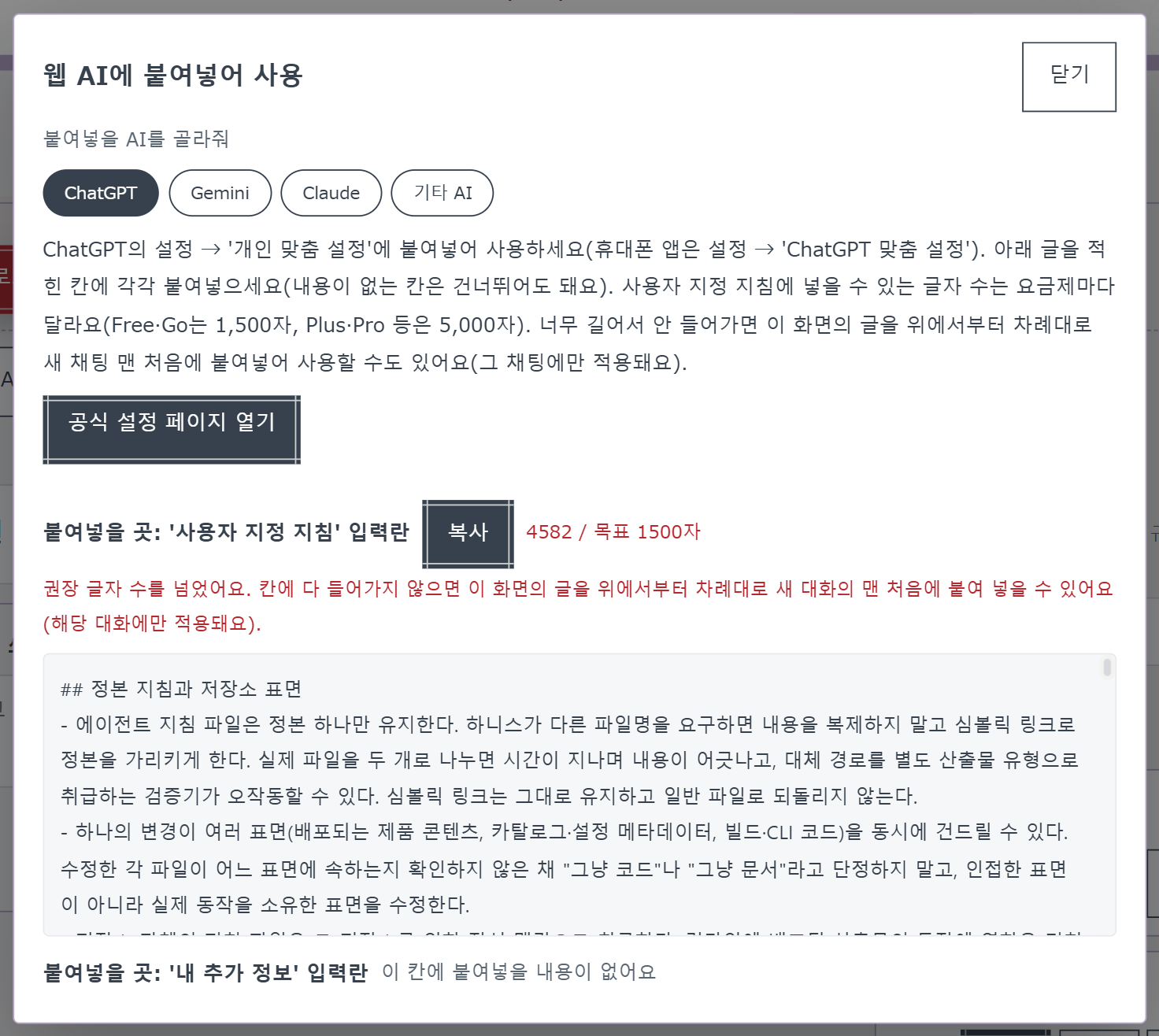
작업대 위쪽에 ‘다운로드’, ‘웹 AI에서 사용’, ‘삭제’가 있어요. ‘웹 AI에서 사용’을 누르면 ‘웹 AI에 붙여넣어 사용’이라는 붙여넣기 화면이 열려요.

사용할 AI 고르기
‘붙여넣을 AI를 골라 주세요’ 아래에서 사용하는 AI를 누르세요. 붙여 넣을 위치와 방법이 표시돼요.
‘공식 설정 페이지 열기’가 보이면 누르세요. 해당 AI의 설정 화면이 새 탭에서 열려요. 버튼이 보이지 않으면 사용하는 AI를 직접 여세요.
복사해서 AI 설정에 붙여 넣기
표시된 순서대로 ‘복사’를 누르고 AI 설정 화면에서 안내한 칸에 붙여 넣으세요(칸을 누른 뒤, PC에서는 오른쪽 클릭, 스마트폰에서는 길게 누르고 ‘붙여넣기’를 선택하세요). 모두 붙여 넣은 뒤 해당 AI에서 설정을 저장하면 끝이에요.
다음 단계: AI 규칙 찾기 →
다음 순서대로 Claude Code·Codex·Antigravity가 파일에서 AI 규칙을 읽게 하세요.
Claude Code·Codex·Antigravity는 컴퓨터 폴더의 파일을 읽고 작업해요. 이 페이지에서는 AI가 작업할 글·이미지·프로그램이 들어 있는 폴더를 ‘프로젝트 폴더’라고 해요.
AI 에이전트는 프로젝트 폴더에서 정해진 이름의 파일을 읽고 그 지시에 따라 움직여요. 파일 이름과 그 파일을 읽는 도구는 다음과 같아요.
KUKURI의 AI 규칙은 다운로드한 뒤 이 파일들 중 하나로 내용을 고치지 않고 사용할 수 있어요. 목록에 없더라도 AGENTS.md를 읽는 도구라면 같은 순서로 사용하세요.
AI 규칙 찾기
로그인하지 않아도 AI 규칙을 찾고 내용을 읽을 수 있어요. 복사나 다운로드처럼 AI 규칙을 사용하는 작업을 누를 때만 로그인 안내가 나타나요.
화면 맨 위 메뉴에서 ‘검색’를 누르세요. ‘AI 규칙·파츠 검색’ 화면이 열려요.
‘검색 대상’에서 ‘AI 규칙 찾기’가 선택되어 있는지 확인하세요. 화면 위쪽의 검색 칸에 AI가 해 줬으면 하는 일을 입력하고 ‘검색’을 누르세요(예: ‘글 다듬기’). 아래에 목록이 나타나요.
무엇을 입력할지 모르겠다면 ‘조건으로 좁히기(용도·토큰 절약·AI 태그)’를 누르세요. ‘용도’에서 글쓰기·프로그래밍·조사처럼 AI에 맡길 일과 가장 가까운 항목을 고르세요. 처음에는 ‘토큰 절약’과 ‘AI 태그’를 그대로 두어도 괜찮아요. 마지막으로 ‘이 조건으로 찾기’를 누르세요.
AI 규칙 열기
목록에는 ‘AI 규칙’과 ‘파츠’가 있어요. 먼저 AI 규칙을 보세요. AI 규칙은 그대로 쓸 수 있는 완성본이고, 파츠는 AI 규칙에 더할 수 있는 작은 지시예요.
사용해 보고 싶은 AI 규칙의 상자를 누르세요. 전체 내용을 읽을 수 있는 화면이 열려요. 원하는 내용이 아니면 브라우저의 ‘뒤로’ 버튼으로 목록에 돌아가세요.
‘다운로드’ 누르기
이 화면에는 ‘작업대에 복사’와 ‘다운로드’ 두 버튼이 있어요. 규칙을 그대로 사용하려면 ‘다운로드’를 누르세요(‘작업대에 복사’는 먼저 고친 뒤 사용할 때 눌러요).
현재 화면에 표시된 언어의 AI 규칙이 AGENTS.md라는 이름으로 컴퓨터의 ‘다운로드’ 폴더에 저장돼요. 다른 언어를 원하면 먼저 화면 오른쪽 위의 둥근 프로필 아이콘을 누르세요. ‘설정’ 화면의 ‘표시 언어’에서 언어를 고르고 ‘저장’을 누른 뒤 AI 규칙 화면으로 돌아가세요.
파일을 프로젝트 폴더로 옮기기
‘다운로드’ 폴더의 AGENTS.md를 AI가 작업할 프로젝트 폴더로 옮기세요.
Codex처럼 AGENTS.md를 읽는 도구는 이름을 그대로 사용하면 돼요. Claude Code에서는 CLAUDE.md로, Antigravity에서는 GEMINI.md로 이름을 바꾸세요.
AI 에이전트에서 폴더 열기
Claude Code·Codex·Antigravity에서 프로젝트 폴더를 여세요. AI가 파일을 읽고 그 내용에 따라 작업해요. 도구가 이미 열려 있었다면 닫았다가 다시 여세요.
AI 규칙을 열고 ‘작업대에 복사’ 누르기
위의 1·2단계로 AI 규칙을 열고 ‘작업대에 복사’를 누르세요. 원본은 그대로 남고 나만의 복사본이 생기며 ‘편집’ 화면으로 자동 이동해요. 이 화면이 AI 규칙을 나에게 맞게 고치는 ‘작업대’예요.
작업대에서 고치기
AI 규칙은 작은 지시인 ‘파츠’의 조합이에요. 글을 고치고, 필요 없는 파츠를 빼고, 순서를 바꿀 수 있어요.
파츠를 더하려면 검색 화면의 ‘검색 대상’을 ‘파츠 찾기’로 바꾸세요. 파츠를 열고 ‘+ 이 AI 규칙에 넣기’를 누르면 버튼이 ‘✓ 이 AI 규칙에 넣었어요’로 바뀌어요. 끝나면 화면 맨 위 메뉴에서 ‘편집’를 눌러 작업대로 돌아가세요.
‘충돌 중’와 ‘가벼운 주의’ 표시 확인하기
두 지시를 동시에 따르기 어려우면 파츠에 이 표시가 붙어요. 표시된 설명을 읽고 필요 없는 파츠를 빼거나 글을 고치세요.
‘다운로드’를 누르고 형식과 언어 고르기
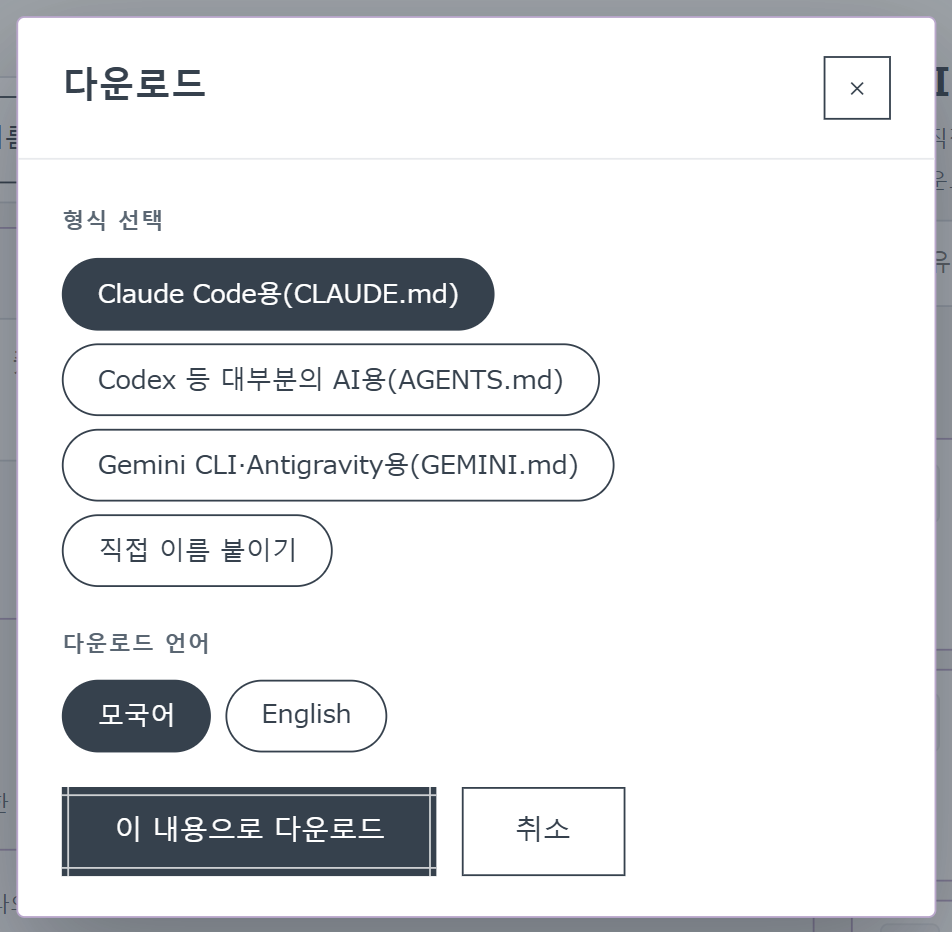
작업대 위쪽의 ‘다운로드’를 누르세요. 형식과 언어를 고르는 화면이 열려요.
‘형식 선택’에서 사용하는 도구에 맞게 Claude Code용(CLAUDE.md), Codex 등 대부분의 AI용(AGENTS.md), Gemini CLI·Antigravity용(GEMINI.md) 중 하나를 고르세요. 도구에서 다른 파일 이름을 요구할 때만 ‘직접 이름 붙이기’를 누르고 이름을 입력하세요.
‘다운로드 언어’에서 저장된 본문을 그대로 사용하려면 ‘모국어’를, 공식 파츠의 영어 버전을 사용하려면 English를 선택하세요. 직접 작성하거나 수정한 글은 번역되지 않아요.
‘이 내용으로 다운로드’를 누르세요. 파일이 컴퓨터의 ‘다운로드’ 폴더에 저장돼요.
파일을 프로젝트 폴더로 옮기기
‘다운로드’ 폴더의 파일을 AI가 작업할 프로젝트 폴더로 옮기세요.
AI 에이전트에서 폴더 열기
Claude Code·Codex·Antigravity에서 프로젝트 폴더를 여세요. AI가 파일을 읽고 그 내용에 따라 작업해요. 도구가 이미 열려 있었다면 닫았다가 다시 여세요.
다음 단계: AI 규칙 찾기 →