


O KUKURI ajuda você a entregar à IA um conjunto de instruções sobre como quer que ela fale e trabalhe.
No KUKURI, um conjunto de instruções como “Responda primeiro com a conclusão” ou “Faça um plano antes de começar” é chamado de “regra de IA”. Ao dar uma dessas regras à IA, você não precisa digitar os mesmos pedidos toda vez. É possível usar a regra como está ou ajustá-la às suas necessidades.
Nesta página, ChatGPT, Claude e Gemini são chamados de “IAs de chat”. Para usar uma regra em uma IA de chat, copie o texto e cole nas configurações onde a IA guarda as instruções que deve seguir sempre. Claude Code, Codex e Antigravity são chamados de “agentes de IA”. Para usar uma regra em um agente de IA, baixe-a como arquivo e coloque-a na pasta em que você quer que a IA trabalhe.
Escolha “Usar com uma IA de chat” para ChatGPT, Claude ou Gemini, e “Usar com um agente de IA” para Claude Code, Codex ou Antigravity.
Siga estas etapas para colar uma regra de IA no ChatGPT, Claude ou Gemini.
Encontrar uma regra de IA
Você pode buscar regras de IA e ler o conteúdo sem entrar na conta. O aviso para entrar só aparece quando você seleciona uma ação para usar a regra, como copiar ou baixar.
Clique em “Buscar” no menu no alto da tela. A tela “Buscar regras de IA e peças” será aberta.
Em “O que buscar”, confirme que “Buscar regras de IA” está selecionado. No campo de busca no alto da tela, digite o que você quer que a IA faça e clique em “Buscar” (por exemplo, “revisar texto”). Uma lista aparecerá abaixo.
Se não souber o que digitar, clique em “Filtrar (uso, economia de tokens, tags de IA)”. Em “Uso” (o tipo de trabalho que você quer pedir à IA, como redação, programação ou pesquisa), escolha a opção mais próxima. Na primeira vez, você pode deixar “Economia de tokens” e “tags de IA” como estão. Por fim, clique em “Buscar com esses filtros”.
Abrir a regra de IA
A lista contém “regras de IA” e “peças”. Comece pelas regras de IA. Uma regra é um conjunto pronto que pode ser usado como está; uma peça é uma pequena instrução que você pode adicionar a uma regra.
Clique no quadro da regra de IA que deseja experimentar. Uma tela com todo o conteúdo será aberta. Se não for o que procura, use o botão “Voltar” do navegador para voltar à lista.
Clique em “Copiar para a área de trabalho”
Esta tela tem dois botões: “Copiar para a área de trabalho” e “Baixar”. Para uma IA de chat, clique em “Copiar para a área de trabalho” (“Baixar” serve para usar a regra como arquivo).
A regra de IA original permanece como está, e você recebe uma cópia só sua.

Ir para a área de trabalho
Quando a cópia terminar, você será levado automaticamente à tela “Editar”. Essa tela é a “área de trabalho”, onde você ajusta a regra de IA às suas necessidades. Não é preciso mudar nada agora.
Clique em “Usar na IA web”
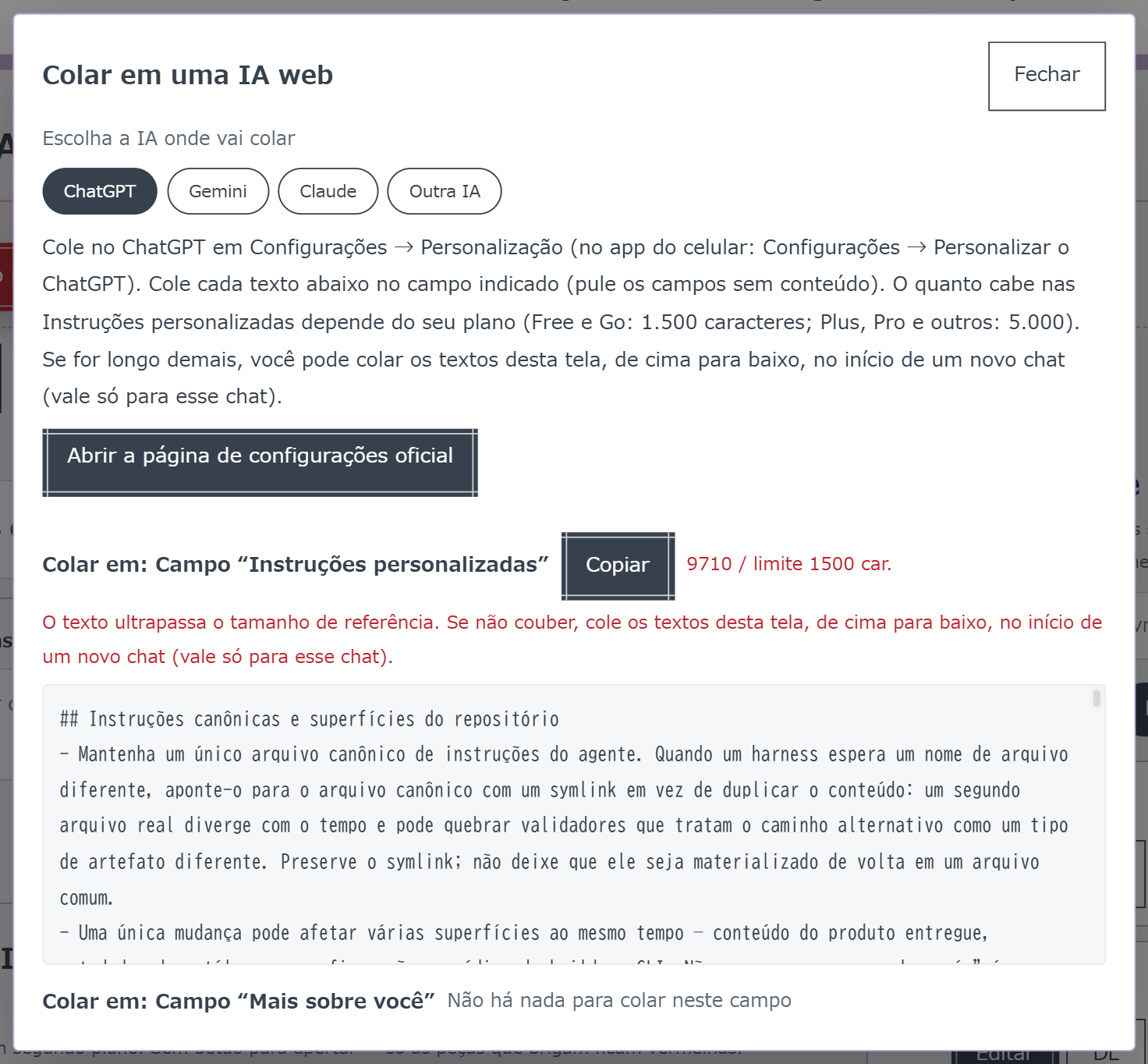
Perto do topo da área de trabalho, você verá “Baixar”, “Usar na IA web” e “Excluir”. Clique em “Usar na IA web”. A tela de colagem “Colar em uma IA web” será aberta.

Escolher a IA que você usa
Abaixo de “Escolha a IA onde vai colar”, clique na IA que você usa. O local para colar e as etapas serão exibidos.
Se aparecer “Abrir a página de configurações oficial”, clique para abrir as configurações dessa IA em uma nova aba. Se o botão não aparecer, abra a IA por conta própria.
Copiar e colar nas configurações da IA
Clique em “Copiar” na ordem mostrada e cole no campo indicado nas configurações da IA (clique no campo; no computador, clique com o botão direito; no celular, toque e segure; depois escolha “Colar”). Depois de colar tudo, salve as configurações nessa IA. Pronto.
Próximo passo: Encontrar uma regra de IA →
Siga estas etapas para que Claude Code, Codex ou Antigravity leiam uma regra de IA em um arquivo.
Claude Code, Codex e Antigravity trabalham lendo arquivos em uma pasta do computador. Nesta página, a pasta que contém o texto, as imagens ou o código em que você quer que a IA trabalhe é chamada de “pasta do projeto”.
Um agente de IA lê um arquivo de nome fixo na pasta do projeto e segue as instruções nele. Estes são os nomes dos arquivos e as ferramentas que os leem:
Você pode baixar uma regra de IA do KUKURI e usá-la como um desses arquivos sem mudar o conteúdo. Se a sua ferramenta não estiver na lista, mas ler AGENTS.md, siga as mesmas etapas.
Encontrar uma regra de IA
Você pode buscar regras de IA e ler o conteúdo sem entrar na conta. O aviso para entrar só aparece quando você seleciona uma ação para usar a regra, como copiar ou baixar.
Clique em “Buscar” no menu no alto da tela. A tela “Buscar regras de IA e peças” será aberta.
Em “O que buscar”, confirme que “Buscar regras de IA” está selecionado. No campo de busca no alto da tela, digite o que você quer que a IA faça e clique em “Buscar” (por exemplo, “revisar texto”). Uma lista aparecerá abaixo.
Se não souber o que digitar, clique em “Filtrar (uso, economia de tokens, tags de IA)”. Em “Uso” (o tipo de trabalho que você quer pedir à IA, como redação, programação ou pesquisa), escolha a opção mais próxima. Na primeira vez, você pode deixar “Economia de tokens” e “tags de IA” como estão. Por fim, clique em “Buscar com esses filtros”.
Abrir a regra de IA
A lista contém “regras de IA” e “peças”. Comece pelas regras de IA. Uma regra é um conjunto pronto que pode ser usado como está; uma peça é uma pequena instrução que você pode adicionar a uma regra.
Clique no quadro da regra de IA que deseja experimentar. Uma tela com todo o conteúdo será aberta. Se não for o que procura, use o botão “Voltar” do navegador para voltar à lista.
Clique em “Baixar”
Esta tela tem dois botões: “Copiar para a área de trabalho” e “Baixar”. Para usar a regra como está, clique em “Baixar” (“Copiar para a área de trabalho” serve para ajustá-la antes).
A regra de IA no idioma exibido será salva com o nome AGENTS.md na pasta “Downloads” do computador. Se quiser outro idioma, primeiro clique no ícone redondo do seu perfil no canto superior direito. Na tela “Configurações”, escolha um idioma em “Idioma de exibição” e clique em “Salvar”. Depois, volte à tela da regra de IA.
Mover o arquivo para a pasta do projeto
Mova o AGENTS.md da pasta “Downloads” para a pasta do projeto em que você quer que a IA trabalhe.
Ferramentas que leem AGENTS.md, como o Codex, podem usar esse nome. Para Claude Code, mude o nome para CLAUDE.md; para Antigravity, mude para GEMINI.md.
Abrir a pasta no agente de IA
Abra a pasta do projeto no Claude Code, Codex ou Antigravity. A IA lerá o arquivo e seguirá o conteúdo. Se a ferramenta já estava aberta, feche e abra novamente.
Abra a regra de IA e clique em “Copiar para a área de trabalho”
Abra uma regra de IA usando as etapas 1 e 2 acima e clique em “Copiar para a área de trabalho”. A original permanece como está, você recebe uma cópia própria e é levado automaticamente à tela “Editar”. Essa tela é a “área de trabalho”, onde você ajusta a regra às suas necessidades.
Ajustar na área de trabalho
Uma regra de IA é formada por “peças” (pequenas instruções). Você pode editar o texto, remover peças desnecessárias e mudar a ordem.
Para adicionar uma peça, mude “O que buscar” na tela de busca para “Buscar peças”. Abra a peça e clique em “+ Adicionar a estas regras de IA”. O botão mudará para “✓ Adicionado a estas regras de IA”. Quando terminar, clique em “Editar” no menu no alto da tela para voltar à área de trabalho.
Verificar as marcas “Em conflito” e “Aviso leve”
Quando duas instruções são difíceis de seguir ao mesmo tempo, a peça recebe uma dessas marcas. Leia a explicação e remova a peça que não precisa ou corrija o texto.
Clique em “Baixar” e escolha o formato e o idioma
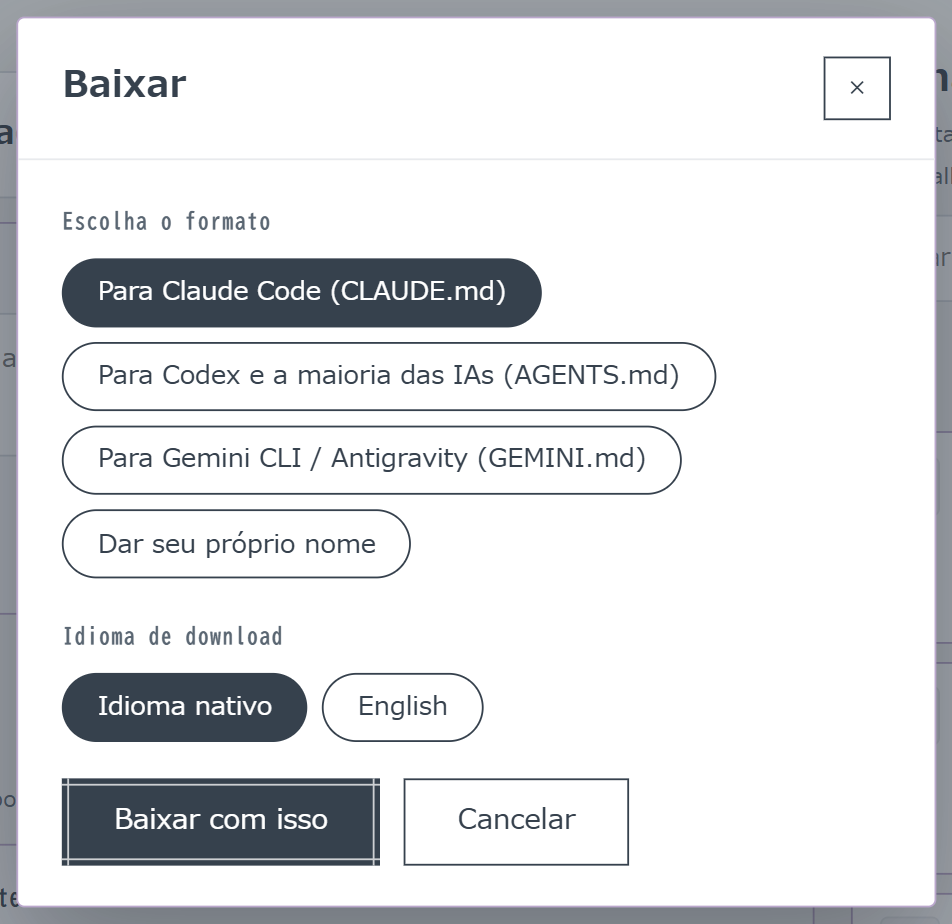
Clique em “Baixar” perto do topo da área de trabalho. Uma tela para escolher o formato e o idioma será aberta.
Em “Escolha o formato”, escolha o formato da sua ferramenta: Para Claude Code (CLAUDE.md), Para Codex e a maioria das IAs (AGENTS.md) ou Para Gemini CLI / Antigravity (GEMINI.md). Clique em “Dar seu próprio nome” e digite um nome somente se a ferramenta pedir outro nome de arquivo.
Em “Idioma de download”, escolha “Idioma nativo” para manter o texto salvo, ou “English” para usar as versões em inglês das peças oficiais. Textos que você escrever ou editar não são traduzidos.
Clique em “Baixar com isso”. O arquivo será salvo na pasta “Downloads” do computador.
Mover o arquivo para a pasta do projeto
Mova o arquivo da pasta “Downloads” para a pasta do projeto em que você quer que a IA trabalhe.
Abrir a pasta no agente de IA
Abra a pasta do projeto no Claude Code, Codex ou Antigravity. A IA lerá o arquivo e seguirá o conteúdo. Se a ferramenta já estava aberta, feche e abra novamente.
Próximo passo: Encontrar uma regra de IA →