


KUKURI可以把你希望AI遵守的说话方式和工作流程整理成一套指示交给AI。
例如“先说结论”“开始前先制定计划”这样的一组指示,在KUKURI中称为“AI规则”。把AI规则交给AI后,就不必每次重复输入同样的要求。你可以直接使用AI规则,也可以按自己的需要修改后使用。
本页把ChatGPT、Claude和Gemini称为“聊天AI”。用于聊天AI时,请复制AI规则的文字,粘贴到AI的“设置页面”(保存希望AI始终遵守的指示的地方)。本页把Claude Code、Codex和Antigravity称为“AI智能体”。用于AI智能体时,请把AI规则下载为文件,放入你希望AI处理的文件夹。
使用ChatGPT、Claude或Gemini时请选择“在聊天AI中使用”;使用Claude Code、Codex或Antigravity时请选择“在AI智能体中使用”。
按照以下步骤,把AI规则粘贴到ChatGPT、Claude或Gemini中。
查找AI规则
即使没有登录,也可以直接查找AI规则并阅读内容。只有点击复制、下载等使用AI规则的操作时,才会显示登录提示。
点击页面最上方菜单中的“搜索”。随后会打开“搜索AI规则和部件”页面。
确认“搜索对象”中已选择“找AI规则”。在页面上方的搜索框中输入希望AI完成的事情,然后点击“搜索”(例如:“修改文章”)。结果列表会显示在下方。
如果不知道该输入什么,请点击“按条件筛选(用途、省Token、AI标签)”。在“用途”(希望AI完成的工作类型,例如写作、编程或调查)中选择最接近的一项。第一次使用时,“省Token”和“AI标签”保持原样即可。最后点击“按此条件搜索”。
打开AI规则
列表中有“AI规则”和“部件”。请先查看“AI规则”。AI规则是可以直接使用的成品;部件是可以添加到AI规则中的小段指示。
点击想尝试的AI规则卡片。随后会打开可以阅读完整内容的页面。如果不合适,请使用浏览器的“返回”按钮回到列表。
点击“复制到工作台”
这个页面有“复制到工作台”和“下载”两个按钮。用于聊天AI时,请点击“复制到工作台”(“下载”用于把规则作为文件使用)。
点击后,原来的AI规则会保留,同时会创建一份你的专用副本。

进入工作台页面
复制完成后,会自动进入“编辑”页面。这个页面就是“工作台”,用于按自己的需要修改AI规则。现在不修改也没有问题。
点击“在网页 AI 中使用”
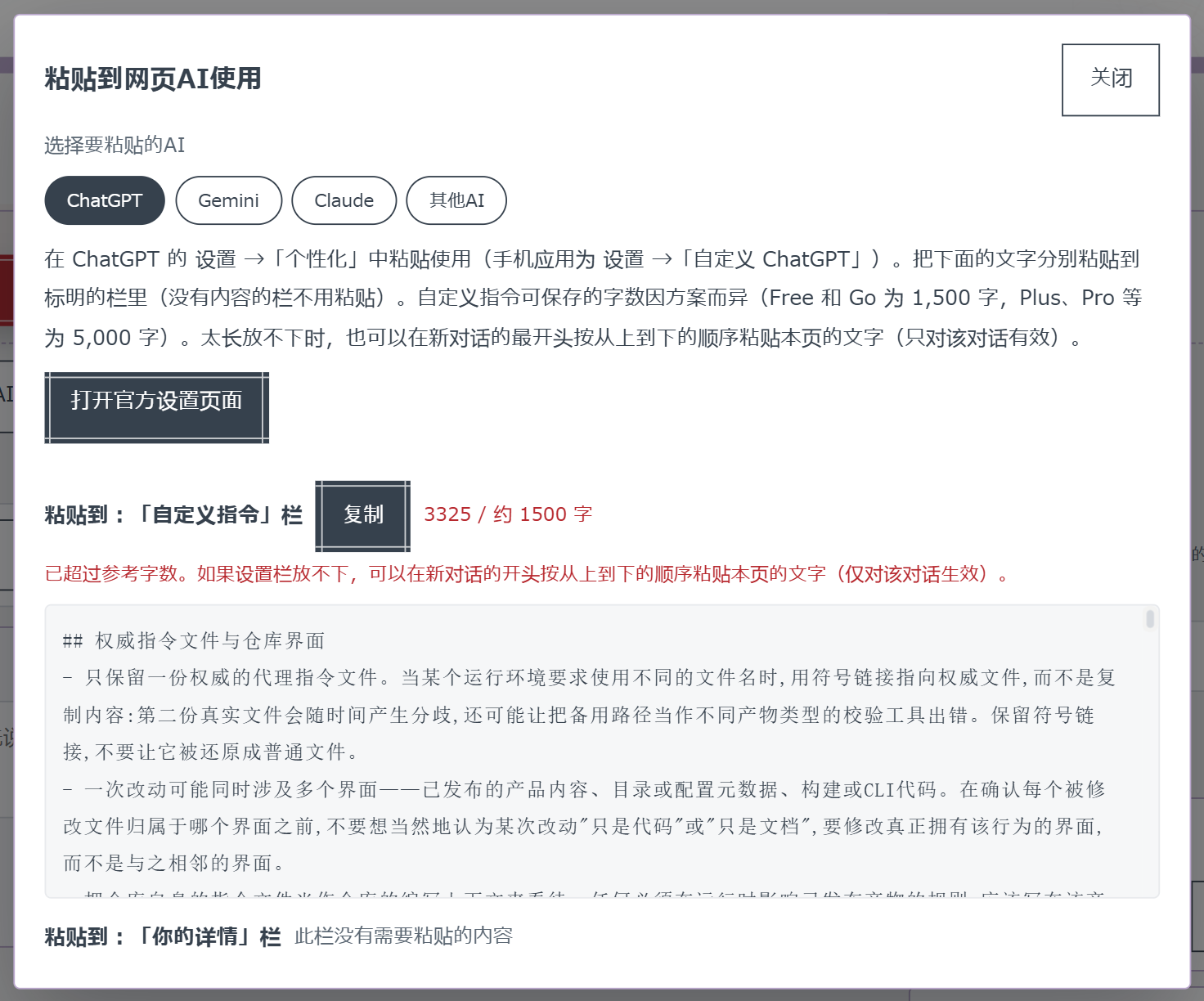
工作台上方会显示“下载”“在网页 AI 中使用”“删除”。点击“在网页 AI 中使用”后,会打开名为“粘贴到网页AI使用”的粘贴页面。

选择要使用的AI
在“选择要粘贴的AI”下方点击你使用的AI。页面会显示粘贴位置和操作步骤。
如果显示“打开官方设置页面”,点击后会在新标签页打开该AI的设置页面。如果没有显示这个按钮,请自行打开你使用的AI。
复制并粘贴到AI的设置页面
按照显示顺序点击“复制”,再粘贴到AI设置页面中指定的输入框(先点击输入框;电脑上右键点击,手机上长按,然后选择“粘贴”)。全部粘贴后,请在该AI中保存设置。这样就完成了。
下一步:查找AI规则 →
按照以下步骤,让Claude Code、Codex或Antigravity从文件中读取AI规则。
Claude Code、Codex和Antigravity会读取电脑文件夹中的文件并进行工作。本页把存放希望AI处理的文字、图片或程序的文件夹称为“项目文件夹”。
AI智能体会读取项目文件夹中具有固定名称的文件,并按照其中的指示工作。文件名和读取它们的工具如下:
KUKURI的AI规则可以下载后直接作为这些文件使用。如果你的工具未列在上面,但能够读取AGENTS.md,也可以按照相同步骤使用。
查找AI规则
即使没有登录,也可以直接查找AI规则并阅读内容。只有点击复制、下载等使用AI规则的操作时,才会显示登录提示。
点击页面最上方菜单中的“搜索”。随后会打开“搜索AI规则和部件”页面。
确认“搜索对象”中已选择“找AI规则”。在页面上方的搜索框中输入希望AI完成的事情,然后点击“搜索”(例如:“修改文章”)。结果列表会显示在下方。
如果不知道该输入什么,请点击“按条件筛选(用途、省Token、AI标签)”。在“用途”(希望AI完成的工作类型,例如写作、编程或调查)中选择最接近的一项。第一次使用时,“省Token”和“AI标签”保持原样即可。最后点击“按此条件搜索”。
打开AI规则
列表中有“AI规则”和“部件”。请先查看“AI规则”。AI规则是可以直接使用的成品;部件是可以添加到AI规则中的小段指示。
点击想尝试的AI规则卡片。随后会打开可以阅读完整内容的页面。如果不合适,请使用浏览器的“返回”按钮回到列表。
点击“下载”
这个页面有“复制到工作台”和“下载”两个按钮。要直接使用规则,请点击“下载”(“复制到工作台”用于先修改再使用)。
当前显示语言的AI规则会以AGENTS.md为文件名,保存到电脑的“下载”文件夹。如果想使用其他语言,请先点击页面右上角的圆形个人头像。在“设置”页面的“显示语言”中选择语言并点击“保存”,然后返回AI规则页面。
把文件移到项目文件夹
把“下载”文件夹中的AGENTS.md移到希望AI处理的项目文件夹。
Codex等能够读取AGENTS.md的工具可以直接使用这个文件名。用于Claude Code时请改名为CLAUDE.md;用于Antigravity时请改名为GEMINI.md。
用AI智能体打开该文件夹
在Claude Code、Codex或Antigravity中打开项目文件夹。AI会读取文件并按照内容工作。如果工具已经打开,请先关闭再重新打开。
打开AI规则并点击“复制到工作台”
按照上面的步骤1和2打开AI规则,然后点击“复制到工作台”。原内容会保留,同时创建你的专用副本,并自动进入“编辑”页面。这个页面就是“工作台”,用于按自己的需要修改AI规则。
在工作台中修改
AI规则由多个“部件”(小段指示)组合而成。你可以修改文字、移除不需要的部件或调整顺序。
要添加部件,请在搜索页面的“搜索对象”中切换到“找部件”。打开部件并点击“+ 加入这个AI规则”后,按钮会变为“✓ 已加入这个AI规则”。完成后,点击页面最上方菜单中的“编辑”返回工作台。
确认“冲突中”和“稍加注意”标记
如果两条指示难以同时遵守,部件上会出现这些标记。请阅读显示的说明,然后移除不需要的部件或修改文字。
点击“下载”并选择格式和语言
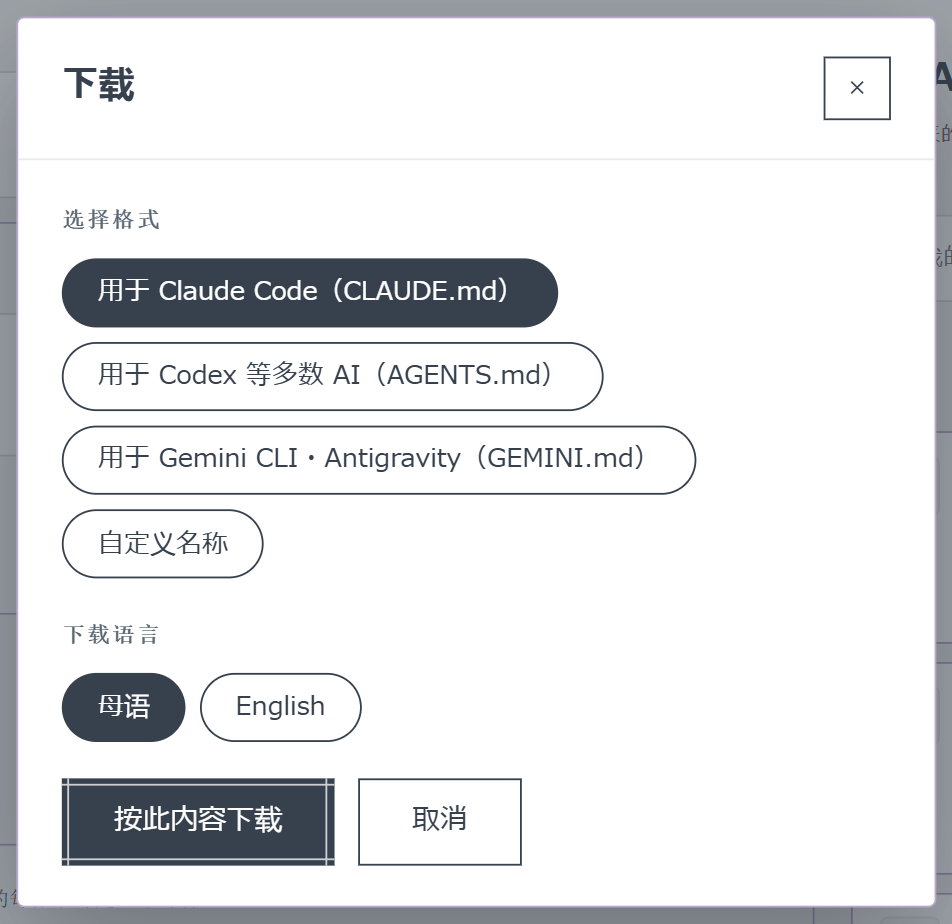
点击工作台上方的“下载”。随后会打开选择格式和语言的页面。
在“选择格式”中,根据使用的工具选择用于 Claude Code(CLAUDE.md)、用于 Codex 等多数 AI(AGENTS.md)或用于 Gemini CLI、Antigravity(GEMINI.md)。只有工具要求其他文件名时,才点击“自定义名称”并输入名称。
在“下载语言”中,选择“母语”可保留已保存的正文,选择 English 可使用官方部件的英文版本。你自行编写或修改的文字不会被翻译。
点击“按此内容下载”。文件会保存到电脑的“下载”文件夹。
把文件移到项目文件夹
把“下载”文件夹中的文件移到希望AI处理的项目文件夹。
用AI智能体打开该文件夹
在Claude Code、Codex或Antigravity中打开项目文件夹。AI会读取文件并按照内容工作。如果工具已经打开,请先关闭再重新打开。
下一步:查找AI规则 →